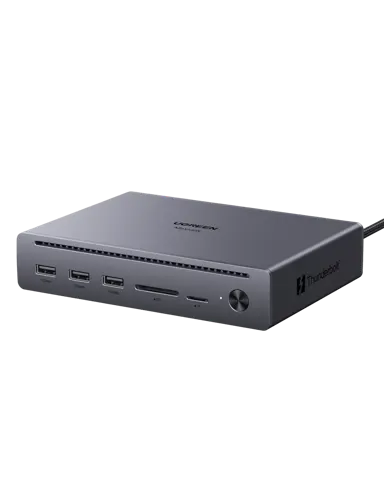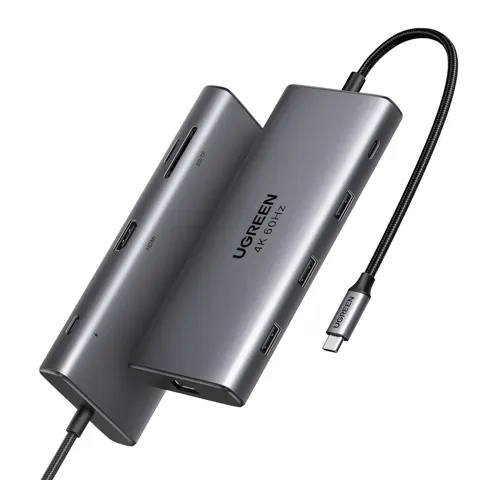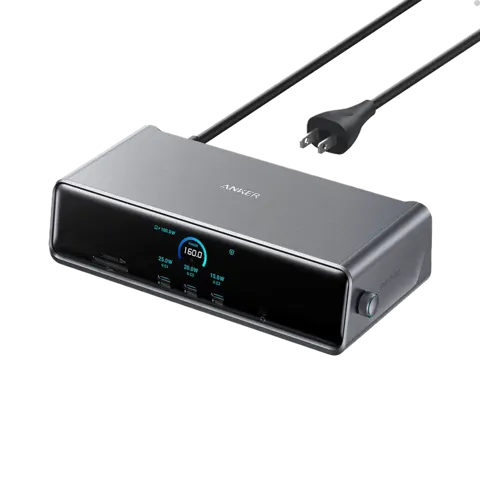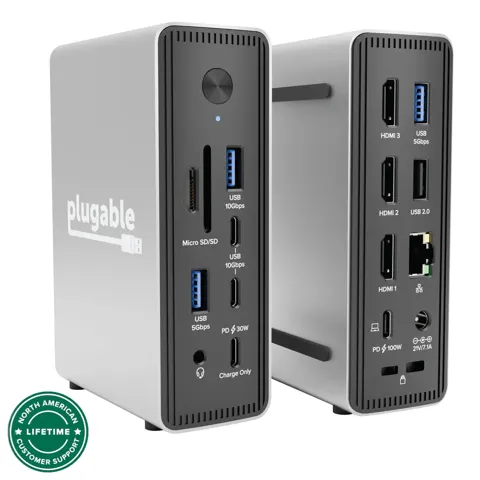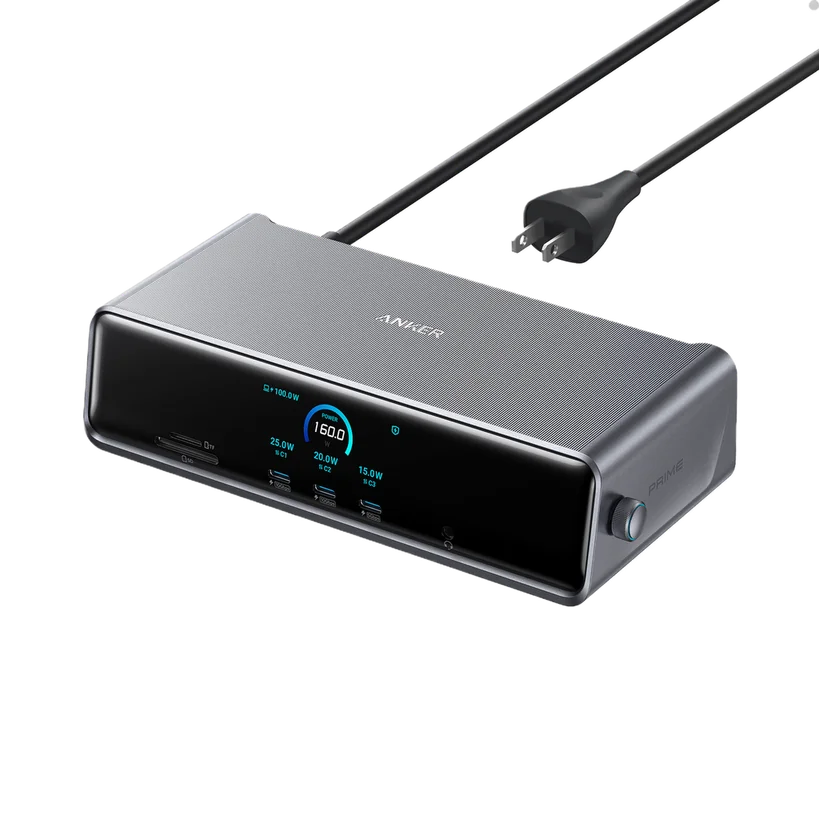
Anker Prime Docking Station 14-in-1 (Triple Display, DisplayLink DL7400)
品牌 Anker · Docking Stations · 桌面与直播设备 · 更多 Anker 商品
- 主机连接: USB-C 3.2 Gen 2,最高 10Gbps 数据速率
- 上游笔记本充电: 高达 140W USB-C Power Delivery 3.1
- 视频输出: 2 个 HDMI 2.1 最高支持 8K@30Hz 或 4K@60Hz,1 个 DisplayPort 1.4 最高支持 8K@60Hz
- 最大显示器数: 通过 DisplayLink 驱动 3 台外接显示器,三路 4K@60Hz 为推荐目标
- 前置 USB-C: 3 个端口,2 个 10Gbps 和 1 个 5Gbps,每个最高 100W,仅充电和数据,无视频输出
所见最低价
$299.99
$299.99 起,Soundcore · 核查于 2026年11月8日
- Soundcore $299.99前往 Soundcore
- eBay $415.99前往 eBay
- Walmart满 $35 免运费 · 商店政策前往 Walmart
- eBay (used) eBay: used, open-box, refurbished前往 eBay (used)
有价格的商店按价格从低到高排列;佣金从不影响排序。 价格仅为快照,请以商店当前价格为准。
摘要
一款 14 端口桌面扩展坞,通过 DisplayLink 驱动多达三台外接显示器,为笔记本提供高达 140W 充电,并自带氮化镓电源。购买前请确认端口布局:无后置 USB-C 视频输出,前置 USB-C 端口仅支持充电和数据传输。
实际尺寸对比

19.5 cm · 7.7 in (W) × 9.2 cm · 3.6 in (D) × 4.7 cm · 1.9 in (H) · 按厂商标注尺寸等比例绘制,并与日常物品对比。
优点
- 内置氮化镓电源省去了大功率扩展坞通常需要的外置电源砖。
- 前置彩屏直接显示端口功率、电压、分辨率、刷新率、风扇转速和温度,无需打开任何应用。
- 140W 上游充电可应对 16 英寸 MacBook Pro 及高功耗 Windows 笔记本。
- 三台外接显示器可在原生仅支持一到两台的基础版 Apple Silicon MacBook 上工作。
- 2.5Gbps 以太网端口速率高于典型笔记本网口,兼容普通 1GbE 路由器。
- 主动散热在重度多端口负载下保持温度稳定。
缺点
- 前置 USB-C 端口不输出视频,显示器必须接后置 HDMI 和 DisplayPort。
- 无后置 USB-C 端口,单线 USB-C 显示器方案需额外接线至前置或笔记本。
- 所有 USB 端口合计上限 160W,其他端口满载时单个端口无法达到其标称最大值。
- DisplayLink 在 Windows 需驱动,在 macOS 需 DisplayLink Manager 应用并授予屏幕录制权限。
- 受 HDCP 保护的流媒体在外接显示器上黑屏,仅有声音播放。
- DisplayLink 压缩不适合竞技游戏、高刷新率显示器及快速动作视频编辑。
已核实规格
| 型号 | A83B3,DL7400 芯片组,深灰色标准版。 |
|---|---|
| 主机连接 | USB-C 3.2 Gen 2,最高 10Gbps 数据速率。 |
| 上游笔记本充电 | 高达 140W USB-C Power Delivery 3.1。 |
| 视频输出 | 2 个 HDMI 2.1 最高支持 8K@30Hz 或 4K@60Hz,1 个 DisplayPort 1.4 最高支持 8K@60Hz。 |
| 4K 以上 HDMI 采用 YCbCr 420 格式。 | |
| 最大显示器数 | 通过 DisplayLink 驱动 3 台外接显示器,三路 4K@60Hz 为推荐目标。 |
| 前置 USB-C | 3 个端口,2 个 10Gbps 和 1 个 5Gbps,每个最高 100W,仅充电和数据,无视频输出。 |
| 前置读卡器 | SD 和 microSD,UHS-I,104MB/s。 |
| 前置音频 | 3.5mm 复合接口。 |
| 后置端口 | 140W/10Gbps 上游 USB-C,2 个 HDMI 2.1,1 个 DisplayPort 1.4,2 个 USB-A 3.2(5Gbps、4.5W),1 个 USB-A 2.0(480Mbps、2.5W),2.5Gbps 以太网,交流电源输入。 |
| USB 总输出功率 | 所有端口合计 160W。 |
| 电源输入 | 100-240V AC,约 2.5A,50-60Hz。 |
| 状态屏 | 2.05 x 0.85 英寸彩屏,侧置控制旋钮。 |
| 散热 | 内置主动风扇,配合 ActiveShield 热保护。 |
| 操作系统 | Windows 10/11 和 macOS 13.5 或更高版本,需安装 DisplayLink 软件。 |
| 尺寸 | 7.7 x 3.6 x 1.9 in (19.5 x 9.2 x 4.7 cm)。 |
| 重量 | 约 1.84 lbs (834 g)。 |
| 机身 | 横置铝合金外壳。 |
| 待机功耗 | 约 0.45W 至 1.95W。 |
| 包装清单 | 扩展坞、交流电源线、1 米 USB-C 转 USB-C 线(标称 10Gbps、140W)、用户手册。 |
| 保修 | 2 年。 |
完整研究笔记与来源
显示器与 DisplayLink 的取舍
三路 4K@60Hz 通过 DisplayLink 在 Windows 和 macOS 上均可稳定运行办公、编码及多窗口场景。芯片支持 HDMI 2.1 最高 8K@30Hz 和 DisplayPort 1.4 最高 8K@60Hz,4K 以上 HDMI 降为 YCbCr 420。
代价是软件。macOS 上 DisplayLink Manager 会周期性请求屏幕录制权限,虽驱动不收集数据但引发隐私顾虑。Netflix、Prime Video、Disney+、iTunes 和 YouTube TV 等流媒体在外接显示器黑屏;关闭浏览器硬件加速或将画面移回笔记本内屏可绕过。DisplayLink 图形压缩也使该扩展坞不适合竞技游戏和快速动作视频编辑。
充电与供电
上游端口提供高达 140W Power Delivery 3.1,足以快充 16 英寸 MacBook Pro 或高功耗 Windows 笔记本。达到满 140W 需 PD 3.1 主机且前置端口几无其他负载。三个前置 USB-C 端口各标称 100W,但扩展坞 USB 总输出上限 160W,个别标称无法同时全部达到。设备输入 100-240V AC 约 2.5A,待机约 0.45W 至 1.95W。无订阅,无耗材更换。
端口、读卡器与网络
前置:三个 USB-C 端口、UHS-I SD 和 microSD 插槽(标称 104MB/s)、3.5mm 复合音频孔。后置:上游 USB-C、两个 HDMI 2.1、一个 DisplayPort 1.4、两个 USB-A 3.2(5Gbps、4.5W)、一个 USB-A 2.0(480Mbps、2.5W)、2.5Gbps 以太网、交流电源输入。读卡器为 UHS-I 而非 UHS-II。以太网口跑满 2.5Gbps 并兼容标准 1GbE 路由器。
建议零售价 $299.99,电子产品商店促销价 $239.00 至 $240.00。促销价下,若需三显示器、140W 充电和 2.5GbE 集于一盒且无外置电源砖,性价比合理。按建议零售价则是在为状态屏和集成电源买单,若需原生带宽、免驱输出或游戏性能,Thunderbolt 扩展坞是更优选择。
本文覆盖型号
本页涵盖 Anker Prime Docking Station,14-in-1 端口、三路 DisplayLink 输出、140W 充电,型号 A83B3,深灰色标准版。Black Myth: Wukong 等特别版基于同款 DL7400 硬件。请勿与非 Prime 系列 Anker DisplayLink 集线器、或缺内置电源和主动风扇的普通 USB-C 转接器混淆。
来源
厂商:
独立评测: