如何为笔记本和备份选购外置 SSD:选购指南
发布于 2026年10月20日
本文内容
根据电脑实际支持的接口、你真正需要的容量、以及携带方式来挑选外置 SSD。标称读取速度看起来很诱人,但 2,000MB/s 的硬盘接在只能跑 10Gbps 的端口上就是浪费。要把硬盘和端口、用途对上号,别光盯着包装盒上最大的那个数字。
真正重要的东西
接口与你手头真有的端口
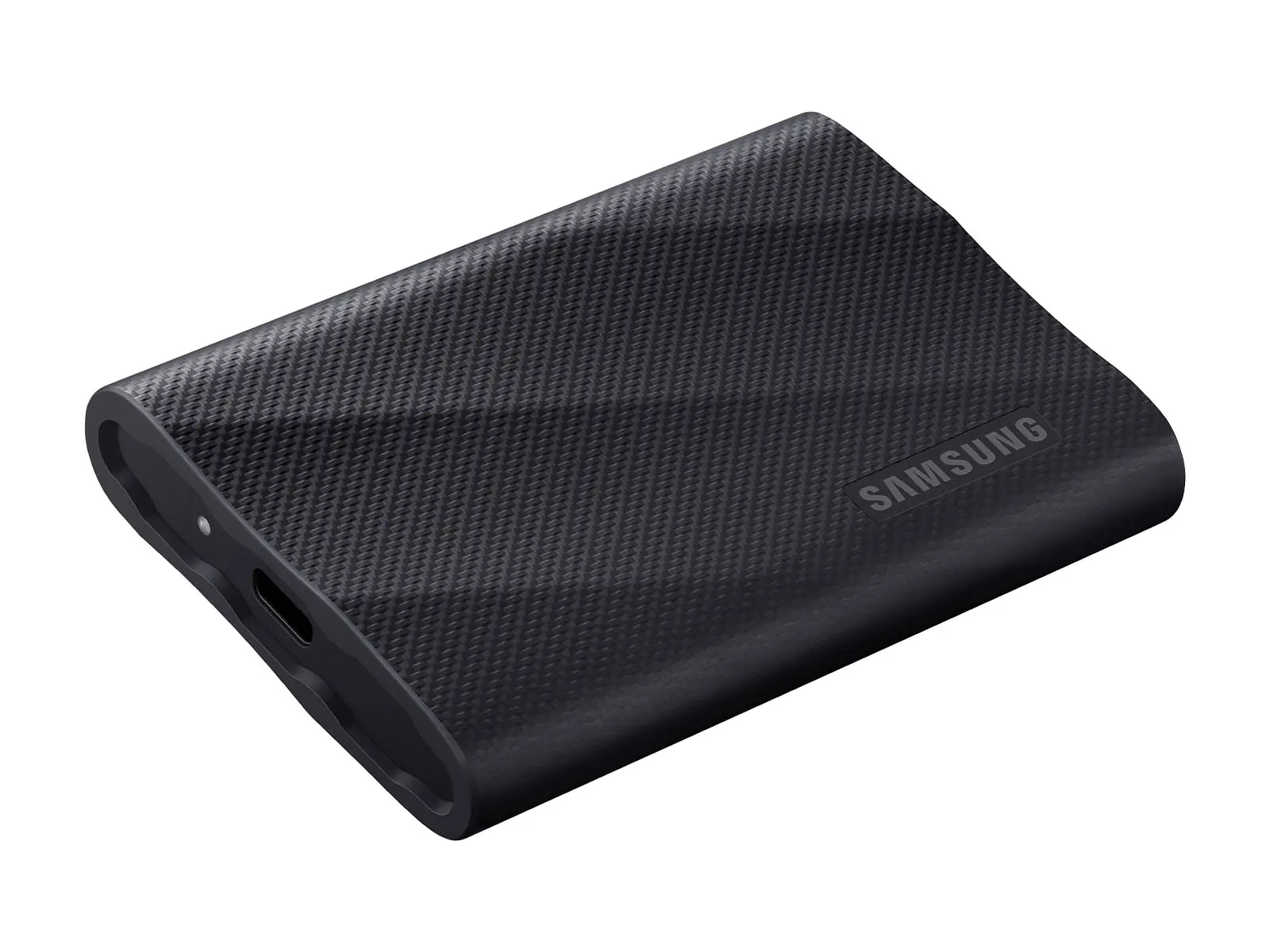
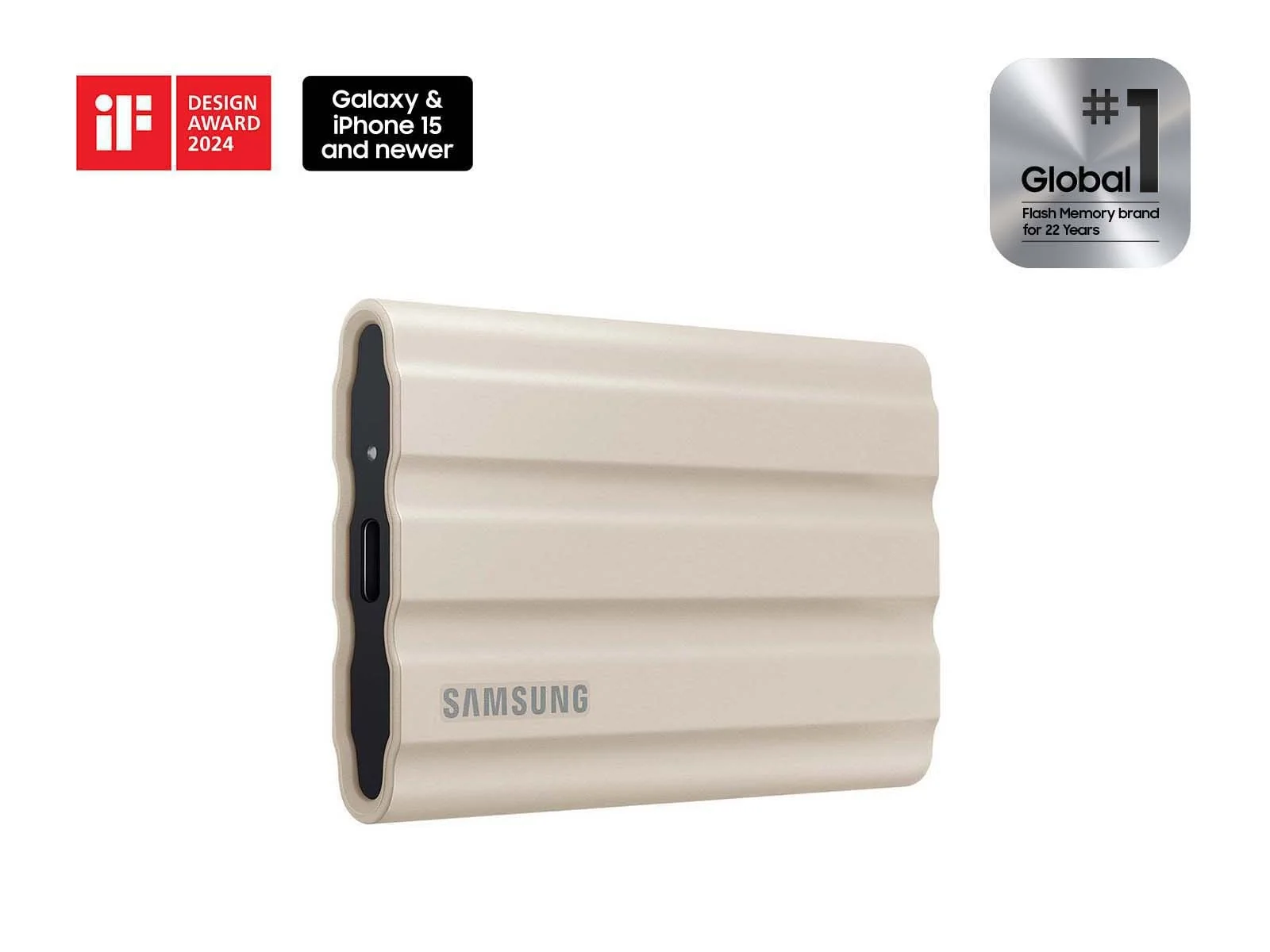
最关键的因素是硬盘和电脑两边的 USB 代数。USB 3.2 Gen 2 跑 10Gbps,适合 1,000MB/s 左右的硬盘。USB 3.2 Gen 2x2 跑 20Gbps,才是发挥 2,000MB/s 级别硬盘性能的唯一途径。如果你的笔记本或台式机只有 Gen 2 端口,Gen 2x2 硬盘依然能用,只是会降速运行。买之前先看端口,别买完再看。 Samsung Portable SSD T9 1TB (MU-PG1T0B) 用的是 USB 3.2 Gen 2x2,读写均达 2,000MB/s,所以只有在 20Gbps 端口上才说得上事。在普通 10Gbps 端口上,Samsung T7 Shield 1TB 已经摸到天花板了——读取最高 1,050MB/s、写入 1,000MB/s,而且更便宜,因为它对端口要求低。
经验法则: 硬盘跑不快于最慢的那一环。先查端口,再选匹配的硬盘。
容量与内部颗粒
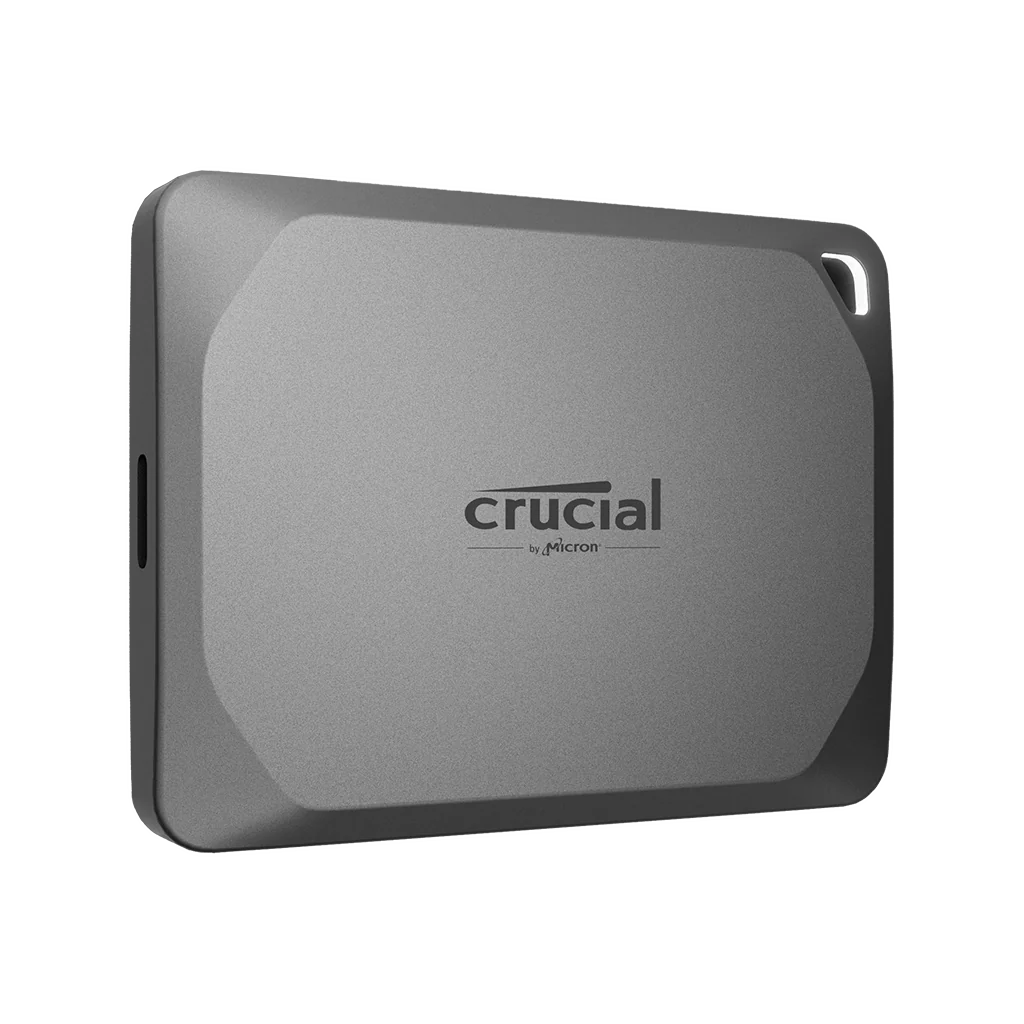
容量是第二个决策点,第三个是标签背后的东西。搭载 TLC NAND 并带 DRAM 缓存的硬盘,在长时间拷贝时比无 DRAM 的廉价设计更能保持速度。Samsung T7 Shield 1TB 内部是 M.2 2280 PCIe NVMe,用无 DRAM 的 Samsung Pablo 主控搭配 128 层 TLC NAND。Crucial X9 Pro 1TB 则是 TLC NAND 配 PCIe 3.0 x2 内部总线。这些细节解释了为什么两块标称数字相近的硬盘,拷大文件夹时手感能不一样。
持续速度与发热
标称速度通常是小文件测得的峰值。拷 100GB 文件是另一码事。散热控制弱的硬盘可能拷到一半就降速。三星的 Dynamic Thermal Guard 设计用来防止外壳过热,T7 Shield 负载下外壳温度控制在约 57℃。搞照片和视频的工作,持续写入速度比峰值更重要。
经验法则: 拷大文件时,持续写入速度和散热控制比大峰值更管用。
类型对比
| 形态 | 适合场景 | 主要短板 |
|---|---|---|
| 日常轻薄 SSD | 日常随身、文档、轻度照片处理 | 无防摔防水 |
| 三防 SSD | 差旅、外拍、户外作业 | 稍大、稍重 |
| Gen 2x2 高性能 SSD | 20Gbps 端口上跑大批量视频/照片 | 接 10Gbps 端口就浪费了 |
| 入门 10Gbps SSD | 通用备份、文件传输 | 大活儿干得慢 |
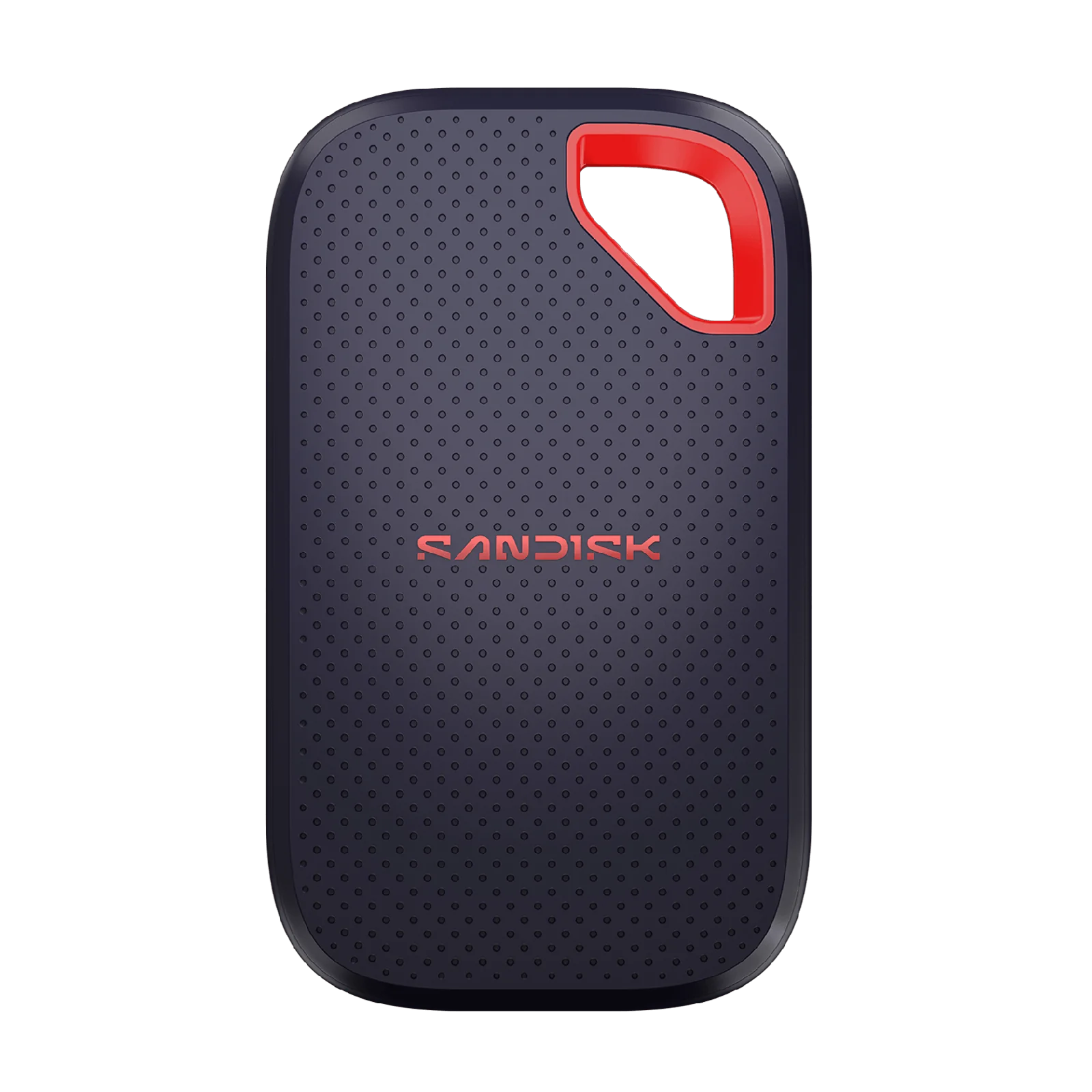
硬盘常离桌面的场景才上三防款。Samsung T7 Shield 1TB 拥有 IP65 防尘防水、3 米防摔、256-bit AES 硬件加密加密码保护。SanDisk Extreme Portable SSD (V3) 1TB 同样 IP65、3 米防摔,外加通过 SanDisk App 实现的 256-bit AES 硬件加密。Crucial X9 Pro 1TB 是这组里负载最轻的,IP55 防尘防水、防摔 7.5 英尺(2 米)。真出差才选三防;长趴桌上就选轻薄。
值得多花钱的功能
硬盘可能丢或被偷时,硬件加密值得买。256-bit AES 自加密硬盘不占用电脑 CPU 就能锁死数据,T7 Shield 和 SanDisk Extreme V3 都自带。耐用的金属或橡胶外壳在你手滑时能省钱。散热管理在长时间作业时能省心。USB-C 接口已是基配;确认随盒线材匹配你的端口。
营销噪音
峰值读取速度是最吵、最没用的数字。标称 2,000MB/s 的硬盘,依然可能受限于你的端口、你拷的文件大小、以及它能坚持多久。别信不注明接口的速度宣称,别拿 20Gbps 硬盘跟 10Gbps 硬盘比,仿佛它们跑在同一台机器上。捆绑软件、彩色外壳、“电竞”贴纸,极少改变实测性能。想不出一周用一次的功能,就别为它多付钱。
谁该买什么
学生和办公族: 存文档、项目、备份的简单 1TB 盘。Crucial X9 Pro 1TB 这类 10Gbps 款足矣,重量和成本都低。
摄影师和视频剪辑: 优先持续写入速度、容量、散热。Samsung Portable SSD T9 1TB (MU-PG1T0B) 的 2,000MB/s 适合 20Gbps 端口上跑大批量素材;SanDisk Extreme Portable SSD (V3) 1TB 给到 20Gbps 速度外加三防,适合外拍现场。
差旅党和外勤: 优先三防和加密。Samsung T7 Shield 1TB 覆盖 IP65、3 米防摔、硬件加密。
手里只有 10Gbps 老机器的任何人: Gen 2x2 硬盘跑不满标称速度。买强款 10Gbps 盘,省下的钱加容量。
常见坑
只看峰值读取速度。 要看接口和写入速度。
忽略电脑上的端口。 20Gbps 硬盘插 10Gbps 口就是 10Gbps。
为省钱买太小。 空间不够用比买了勉强用得完的容量更糟。
以为所有 SSD 负载下速度都一样。 发热和 DRAM 设计会改变持续性能。
移动硬盘不加密。 丢了是数据泄露,不只是丢个设备。
该买三防买了性能款,或该买性能买了三防。 硬盘真待在哪,就买哪类。
设置与维护小贴士
- 重度使用前先按你的系统格式化,并在第二处保留备份。
- 用随盒线缆,或同速认证线,劣质线会锁死性能。
- 接口保持清洁干燥,长拷后让硬盘散散热。
- 安全弹出再拔,防止写入被打断。
- 厂商提供延保注册就注册,序列号存个稳妥处。
- 掉线频发、异常发热、报错——该换了。
评测实例
- Samsung Portable SSD T9 1TB (MU-PG1T0B) —— 适合有 20Gbps 端口、跑大批量视频/照片、想要 2,000MB/s 读写加 Dynamic Thermal Guard 的买家。
- Samsung T7 Shield 1TB —— 适合想要 IP65、3 米防摔、256-bit AES 硬件加密的差旅党和外勤。
- SanDisk Extreme Portable SSD (V3) 1TB —— 适合想要 20Gbps 速度加 IP65、3 米防摔、外拍现场用的创作者。
- Crucial X9 Pro 1TB —— 适合想要轻量 1TB、最高 1,050MB/s、IP55 防尘防水的学生和办公族。