2026年如何选择网络摄像头
发布于 2026年10月20日
本文内容
网络摄像头应在你使用的光线和软件中呈现自然效果。它不需要最大的分辨率数字或最激进的AI处理。先明确用途——会议、教学、直播或录制——再对比帧率、对焦、USB连接、光线和麦克风需求 [1][2][3]。
2026年买网络摄像头值得吗?
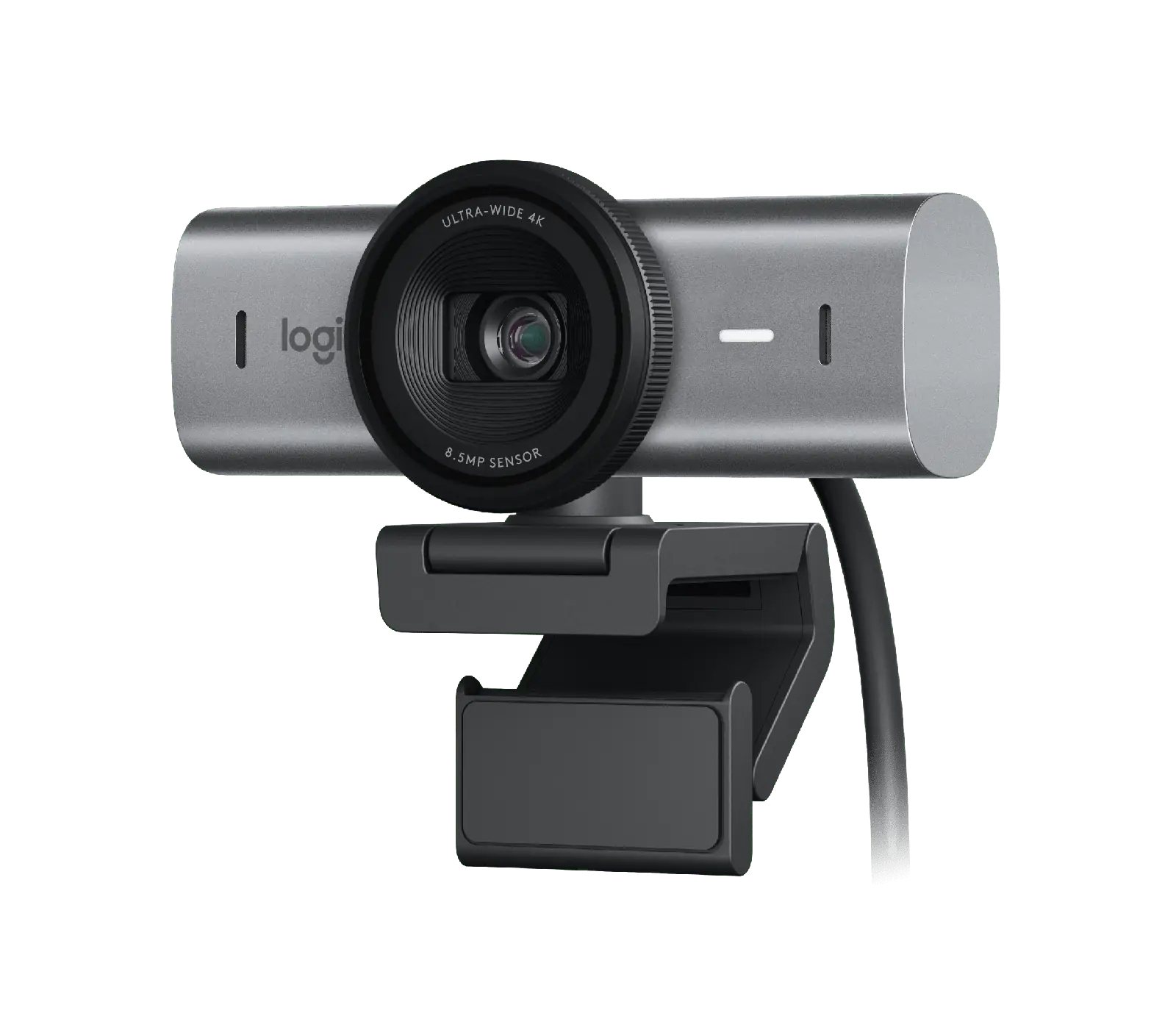
固定家庭工作站值得。 外置摄像头可放在比笔记本摄像头更合适的高度,提供灵活的取景,并能为演示或录制课程提供更干净的画面。对主播而言,手动曝光控制和一致的画面输出特别有用。Logitech MX Brio 集成4K捕捉与内置麦克风;两款Elgato机型则侧重可控的画面捕捉 [1][2][3]。
如果现有画面已满足需求,跳过升级。 光线良好的笔记本摄像头可能比对着亮窗的高分辨率网络摄像头效果更好。你的会议服务可能限制发送分辨率。微软称Teams视频在带宽允许时可优化至1080p 30 fps,而Zoom的1080p会议支持取决于账户设置和其他要求 [4][5]。在付费前用通话应用实测,免得买来性能用不上。
真正重要的指标
1. 实际分辨率与帧率
1080p 指标称 1920 × 1080 画面。4K UHD 为 3840 × 2160:像素数是前者四倍,利于本地录制或裁剪,但不代表通话中肉眼细节提升四倍。压缩、弱光和平台限制会抹平优势。稳定的 1080p30 会议往往比不稳定的4K流更顺眼 [4][5]。
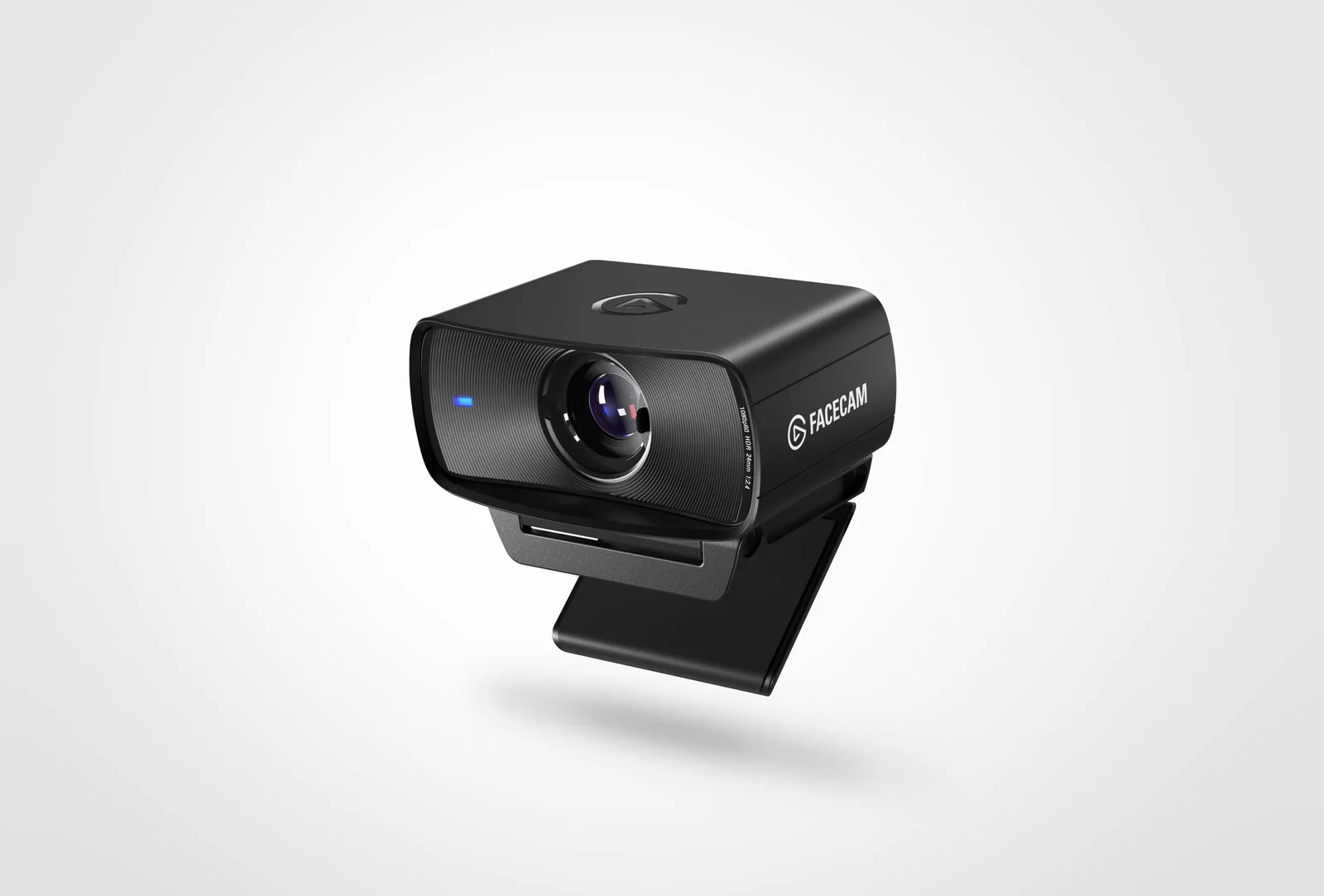
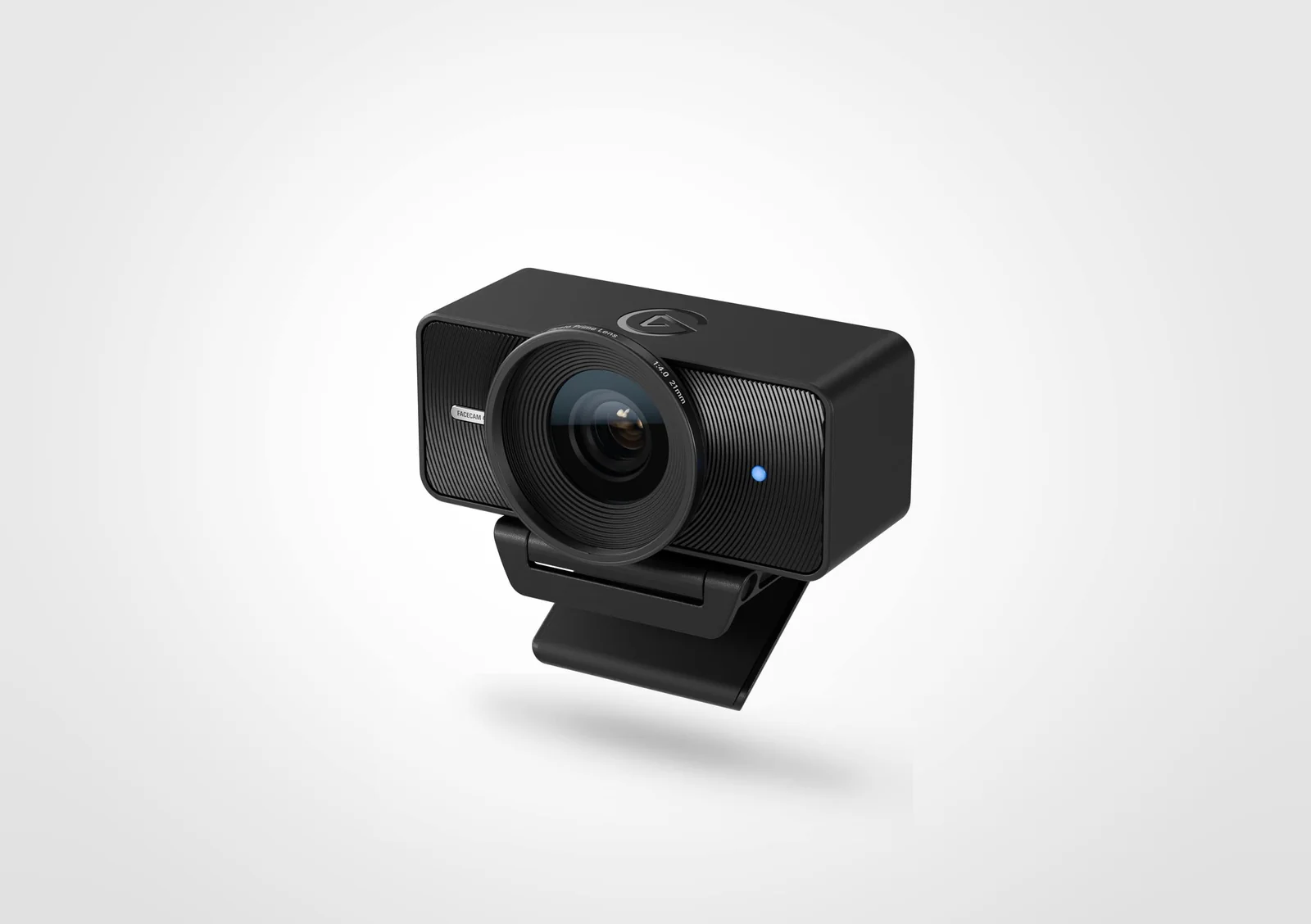
Logitech MX Brio 支持 4K 30 fps 或 1080p 60 fps [1]。Elgato Facecam MK.2 是 1080p60 摄像头,带HDR和定焦镜头 [2]。Elgato Facecam 4K 在合适连接下支持 4K60,有特定格式限制 [3]。
30 fps 时每帧约占 33 ms;60 fps 时约 17 ms。这些间隔描述帧时序,非观众端感知的总延迟。若演示或录制时动作幅度大,60 fps 可能更顺滑。对以坐姿讲话为主者,稳定曝光和可信色彩可能更重要。
看软件实际接收到的画面,别只信产品页宣称。实测会议分辨率。OBS录制时,设置摄像头支持的明确模式并检查输出文件 [6]。
2. 传感器、光线、曝光与HDR
摄像头无法凭空制造未到达传感器的光子。光线不足常迫使延长曝光或强化降噪,导致肤质发软、动作拖影。先在脸部正前側上方、近视线高度处布一盏柔光,再决定是否换摄像头。避免窗户直对背后。
Elgato Facecam 4K 采用 Sony STARVIS 2 1/1.8英寸 传感器与 f/4.0 定焦镜头 [3]。Facecam MK.2 用 Sony STARVIS 1/2.5英寸 传感器配 f/2.4 镜头 [2]。这些参数描述不同的传感器与光学设计;单一规格无法证明某摄像头在所有暗室表现更好。
Logitech MX Brio 用自动曝光、白平衡与人脸感知画质增强 [1]。这类功能在不可预测的办公通话中很方便。创作者可能更倾向手动设定白平衡、曝光和快门行为,以防显示器出现白色幻灯片时亮度跳变。
HDR有助于在明暗不均时保留细节,但可能限制可用模式。Elgato注明Facecam 4K的 HDR仅在4K30而非4K60下可用 [3]。若需HDR,确认具体的分辨率+帧率组合,以及你的录制或会议应用能否正确处理所得视频。
经验法则: 先改善布光与曝光;当实际工作流真受益于额外录制细节或裁剪空间时,再买更高分辨率。
3. 自动对焦与定焦,及实用距离
自动对焦 适合你前后移动、把物品凑近镜头、或演示中变换位置的场景。Logitech MX Brio 提供自动对焦和用于共享桌面物品的Show Mode [1]。实测其对焦速度、日常交谈中是否会来回猎焦。
定焦 避免可见的对焦抖动,但有设计上的清晰距离范围。Elgato给Facecam MK.2标注 30–120 cm [2]。Facecam 4K 官方指南列出 4K下30–120 cm、1080p下25 cm至无穷远 [3]。若你离显示器特别近、或需臂展演示小物件,这很关键。
从镜头量到面部典型位置,别从键盘量起。典型坐姿距离约 50–90 cm 可能适配定焦网络摄像头,但你的安装方式决定实际距离。若前倾看字幕,那里也要测清晰度。
摄像头在你习惯距离对不好焦,传感器再强也是不合适。别把软件锐化当真光学对焦;睫毛、发丝周围的光晕往往是激进处理的产物,而非额外细节。
4. 视场角、安装高度与背景控制
视场角决定房间多少进入画面。更宽对角角度利于双人同框或走动,但也暴露更多背景杂物,并可能让单人脸显得渺小。Elgato Facecam MK.2 标称 84度,Elgato Facecam 4K 标称 90度 [2][3]。
窄裁剪能让会议更自然,露脸和肩膀而非整间屋。4K素材给1080p输出留出更多裁剪余地,但能否重构图取决于软件。别因软件工具宣传平移/倾斜/缩放就以为摄像头能物理转动。
镜头置于视线高度或略高,而非从笔记本底缘仰拍。确保显示器夹不损坏窄边框或挡住散热。两款Elgato均支持 1/4英寸安装螺纹 以接兼容支架 [2][3]。若常移动屏幕,查验支架稳固性。
家庭共用工位时,选可调节不同身高的位置。好画面不应要求用户驼背或反复调屏角。
5. USB带宽、格式与应用支持
USB-C 标签只描述接口形状,非实际传输速度。某些模式需要 USB 3.0 带宽。Elgato建议Facecam MK.2直连USB 3.0,避免用不可靠的集线器 [7]。Facecam 4K 列出 4K60下为MJPG,其非压缩或其他视频格式有各自限制 [3]。
对创作者,YUY2/NV12 非压缩与 MJPG 压缩可能影响软件兼容性、带宽、延迟和图像处理。查明摄像头在你选定的USB速度下支持哪些组合。附赠的USB-C线不代表每个USB-C口或旧集线器都能跑最高模式。
OBS允许在视频捕捉源属性里设置网络摄像头的分辨率、帧率、视频格式和缓冲 [6]。若手动选模式出现黑屏,先回退到支持的组合,别马上判定硬件故障。
视频会议服务会动态调整设置以保通话质量。Teams建议足够可靠的上行连接,并按可用容量自适应分辨率 [4]。Zoom官方高清指南也描述了允许发送 1080p 的条件,并列出全高清最低约 3.8 Mbps 上传 [5]。
经验法则: 验证 分辨率 + 帧率 + USB格式 这三者组合;只有一个4K标签和一个USB-C接口告诉你的太少。
6. 麦克风、隐私与工作流
部分网络摄像头设计上不带麦克风,因预期用户用外置麦克风或耳机。Elgato的Facecam MK.2 不含 麦克风 [2]。Logitech MX Brio 内置 两个波束成形降噪麦克风 [1]。若你没别的麦克风,这差别比多一个图像模式更重要。
安静房间通话时,内置麦克风可能方便。面对吵键盘、室内回声或频繁直播,耳机或妥善摆放的独立麦克风能给更可控的声音。带着日常敲键、空调声、离桌距离去测。
物理隐私遮板 提供会间遮镜的直观方式。MX Brio与Facecam MK.2均带遮板 [1][2]。仍要检查应用摄像头权限与固件更新。FTC建议用更新软件和适当隐私设置保护联网摄像头和账户 [8]。
若用背景移除或其他AI特效,查处理器和显卡要求。别因依赖工作电脑不许装的软件的功能而下单。
类型对比
| 类型 | 适用场景 | 主要短板 |
|---|---|---|
| 入门1080p网络摄像头 | 日常视频通话 | 裁剪自由度有限 |
| 1080p60创作者网络摄像头 | 顺滑直播与手动控制 | 可能需另配麦克风 |
| 4K30协作网络摄像头 | 需自动对焦与重构图的会议 | 会议可能不传4K |
| 4K60创作者网络摄像头 | 有动作的本地视频制作 | 对USB、软件、光线要求高 |
| 自动对焦网络摄像头 | 桌面演示与变化距离 | 可能猎焦 |
| 定焦网络摄像头 | 固定坐姿拍摄位置 | 近距离构图灵活性低 |
面向新手、小户型、家庭共用与重度使用的网络摄像头
新手与学生: 编辑推荐 UGREEN网络摄像头 作为性价比高、扎实的选择,值得纳入日常视频通话备选。其4K款官方说明列出 4K30、1080p60、自动对焦、双麦克风和隐私盖 [9]。该款暂未纳入我们目录的认可产品链接,请单独核对其具体地区型号与规格。
小型家庭办公: Logitech MX Brio 一机集成 4K30、1080p60、自动画质调节、麦克风和遮板。适合在普通通话与偶尔桌面演示间切换的人 [1]。
共用桌面的家庭: 可调安装与自动对焦可能比仅按一人高度固定的定焦摄像头更方便。频繁通话时,考虑MX Brio并确认每位用户常用的视频服务都能调用它。
创作者与高频主播: Elgato Facecam MK.2 适配受控的 1080p60 录播/直播间,前提是已有独立麦克风 [2][7]。定焦镜头在讲者保持固定距离时减少自动对焦抖动。
重度录制与裁剪: Elgato Facecam 4K 最高支持 4K60,其 49 mm滤镜螺纹 可接兼容光学滤镜。确认4K60视频格式限制、以及HDR 4K30是否更贴合你的工作 [3]。
属于营销噪音的功能
“AI增强”不自动意味着更准肤色或更好曝光。极端数码变焦无法复现光学系统未捕获的细节。4K标签也说明不了通话服务是否以4K发送你的视频。
高像素数在昏暗卧室不自动更强。光圈、传感器设计、压缩与可用光线共同决定结果。许多人从一盏柔光灯和更好的麦克风位置获益,远超换摄像头 [1][4]。
调试贴士
- 网络摄像头装在视线高度,脸部置于画面中央区域。
- 提供正前侧柔光;避免正背后有无遮挡的亮窗。
- 量镜头到脸的距离,定焦Elgato机型尤甚 [2][3]。
- 需带宽的模式直连合适的USB 3.0口 [7]。
- 打开系统自带相机应用,确认实时画面。
- 在Zoom、Teams或OBS里分别选择实际的网络摄像头与麦克风 [4][5][6]。
- 用真实动作对比1080p30与1080p60;仅在软件支持处用4K。
- 设定白平衡与曝光、短录测试、合上隐私遮板。
维护与易损件
每周或按需: 擦拭外壳灰尘,用超细纤维布轻柔擦镜头。Elgato警告勿用纸巾或液体洗涤剂擦Facecam镜头 [7]。脏污前镜片会让4K画面也显雾蒙蒙。
每月: 检查显示器夹、枢轴、USB插头和线缆有无松动或受力。用已知相机应用确认系统更新后分辨率、对焦、音频设置仍正常。查验遮板动作,卡滞时勿强拧。
固件与年运行成本: 偶尔查厂商软件有无有意义的固件或兼容性更新,按确切型号说明操作。USB网络摄像头通常 无计划更换的滤芯或耗材。若年均 250小时 视频使用、平均功耗 2 W,耗电约 0.5 kWh;此为示例计算,非所列摄像头实测功耗。更换线缆或支架属偶发,非年度必需。
长期: 线缆接口、夹具、隐私遮板、机械枢轴会磨损。定焦镜头虽无自动对焦马达,但摄像头仍依赖图像处理与当前USB、应用支持。无充分依据承诺通用三五年寿命。出行保护镜头、收线避免急弯。
经验法则: 画质下降时,先擦镜头、查光线、对焦和USB模式,再考虑换网络摄像头。
网络摄像头与替代方案:优劣对比
外置网络摄像头便于架在显示器上、在桌间移动。笔记本摄像头免额外硬件但放置选择少。手机作电脑摄像头可能出画质极佳,但占用手机、需兼容软件、支架、有时还要线。可换镜头专业相机光学控制力更强,但增加采集、供电与调试复杂度。
常见误区
纯为传720p或1080p的通话买4K、忽略无麦克风、亮窗对着被摄者、用USB 2.0集线器跑非压缩高码率模式、定焦摄像头装得太近、从未核实平台实际捕获分辨率 [2][3][4][5][7]。
我们评测中的示例
- Logitech MX Brio — 4K30/1080p60 协作型,带麦克风、自动对焦与隐私遮板。
- Elgato Facecam MK.2 — 1080p60 定焦直播款,含HDR与手动相机控制。
- Elgato Facecam 4K — 4K60 录制款,定焦光学与 49 mm 滤镜支持。
来源
[1] Logitech — MX Brio Official Specifications and Show Mode [2] Elgato — Facecam MK.2 Specifications [3] Elgato — Facecam 4K Specifications and Video Modes [4] Microsoft — Microsoft Teams Media Bandwidth Guidance [5] Zoom — Enabling HD Video for Meetings [6] OBS Project — Video Capture Sources and Resolution Settings [7] Elgato — Facecam MK.2 Quick Start and USB Connection [8] FTC — How to Secure Cameras and Protect Privacy [9] UGREEN — 4K Webcam Specifications and Privacy Cover