2026 年如何选购扩展坞:选购指南
发布于 2026年10月20日
本文内容
按扩展坞与笔记本电脑的连接方式、以及你日常用到的接口来挑,别光看包装盒上最大的那个数字。雷电 5 扩展坞带宽最高,能用一根线同时承载高分辨率显示器、高速存储和供电。USB-C 多功能适配器通常足以应对没有雷电接口的笔记本。把标准、接口组合和主机充电功率与你的机型对上,扩展坞就不再是一团乱线,而变成你伸手就能用的单一插头。
真正关键的因素
与笔记本的连接方式决定一切
扩展坞只能跑得过链条中最弱的那一环,而最弱的一环通常是笔记本接口。雷电 5 是目前的顶配,雷电 4 依然优秀,USB4 在某些机型上处于中间位置,普通 USB-C 是基准线。如果你的笔记本只有 USB-C,雷电 5 扩展坞无法给它增加原本没有的速度。如果笔记本有雷电 5,TB5 扩展坞才能发挥它的最大性能。
实际的问题不是“哪个最新”,而是“我的笔记本支持什么,我要往扩展坞上插什么。”先看笔记本规格表,再看扩展坞包装盒。
经验法则: 按笔记本最强接口选连接标准,别看包装盒上最新的数字。雷电 5 扩展坞无法让仅有 USB-C 的笔记本跑得更快。
主机充电:能一边干活一边充满电
扩展坞上最实用的数字是主机充电功率,即它能回传给笔记本多少功率。140W 主机充电能在大多数 14 到 16 英寸笔记本干活时同时运行并充电。主机充电功率较低的扩展坞也能用,但高负载下的大功耗机型可能会慢慢掉电,而不是补满电。看看自带充电器:如果笔记本标配 140W 电源砖,就找能匹配它的扩展坞。
你真正会用的接口组合
数一数周二普通的一天你要插多少设备:显示器、键盘、鼠标、移动硬盘、SD 卡、有线网络。这份清单,而不是营销上的总数,才能告诉你哪些接口重要。USB-A 仍是老外设和 U 盘的常用接口。USB-C 覆盖新款硬盘和手机。HDMI 或 DisplayPort 接显示器。SD 卡槽能让相机用户少带一个转接头。如果你工作的地方 Wi-Fi 不稳,网口就很重要。
显示器:数量与带宽
驱动一台高分屏很简单;两台或三台高刷高分屏才考验带宽。带多个下游雷电 5 接口的扩展坞能以单视频输出适配器做不到的方式拆分显示信号。如果你跑双 4K 显示器,确认扩展坞在你笔记本的标准下明确列出双显支持。
类型对比
| 类型 | 适用场景 | 主要缺点 |
|---|---|---|
| 雷电 4 扩展坞 | 你想用一根线搞定供电、显示和外设,且已有 TB4 笔记本 | 旧标准;余量不如 TB5 |
| USB-C 多功能适配器 | 笔记本只有 USB-C,只需再多几个接口 | 无雷电带宽;显示支持有限 |
| 自带 SSD 仓的扩展坞 | 你想要高速外置存储,且桌面只要一根线整洁 | 硬盘通常另售 |
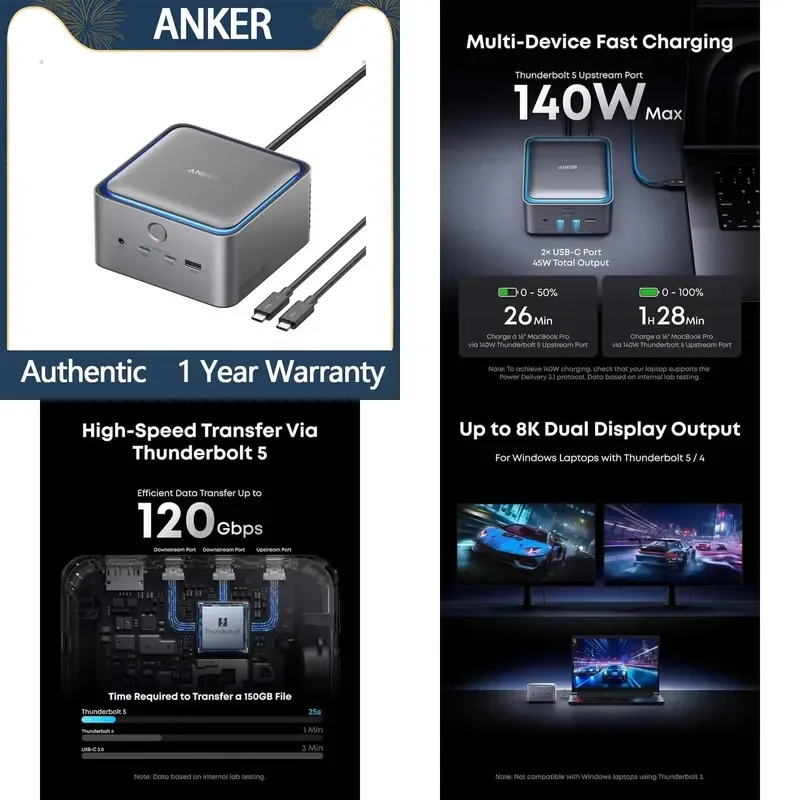
雷电 5 扩展坞能力最强、最面向未来,但前提是笔记本能用上它。USB-C 多功能适配器是无雷电接口笔记本的诚实之选。Anker Prime TB5 扩展坞 (14 合 1) 是雷电 5 典例:14 个接口、雷电 5 上游口支持 140W 主机充电、两个雷电 5 下游口和 2.5 Gbps 网口,适合想要供电、双显路径和有线网络集于一盒的桌面。
功率预算:主机充电与总功率
扩展坞有两个功率数字。总功率是扩展坞能同时给自身和笔记本供电的上限;主机充电是分给笔记本的那份。总功率 240W、主机充电 140W 的扩展坞,既能带笔记本,又能带馋电的外设。
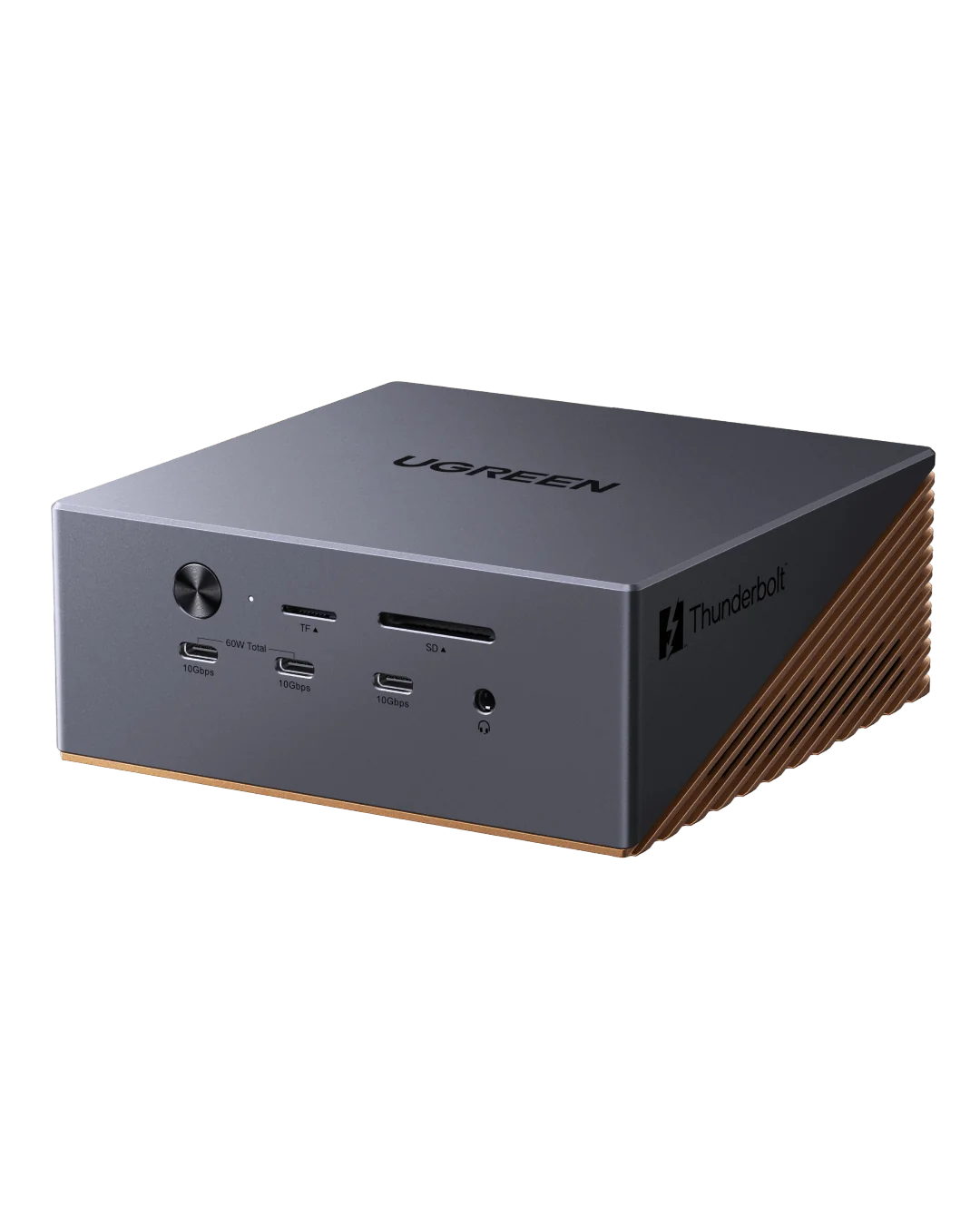
UGREEN 绿联 Revodok Maxidok 17 合 1 是高端典例:17 个接口、雷电 5 120 Gbps、内置 M.2 NVMe 仓位支持 8TB SSD、总功率 240W 且主机充电 140W。面向想要大量接口且不想再买单独硬盘盒、想装大容量内置硬盘的人群。
值得为之付费的功能 vs 营销噱头
值得付费: 正确的连接标准、与你充电器匹配的主机充电、Wi-Fi 不稳时的网口、想要一线搞定存储时的内置 SSD 仓、以及你真拥有的显示器所需的足够视频输出。
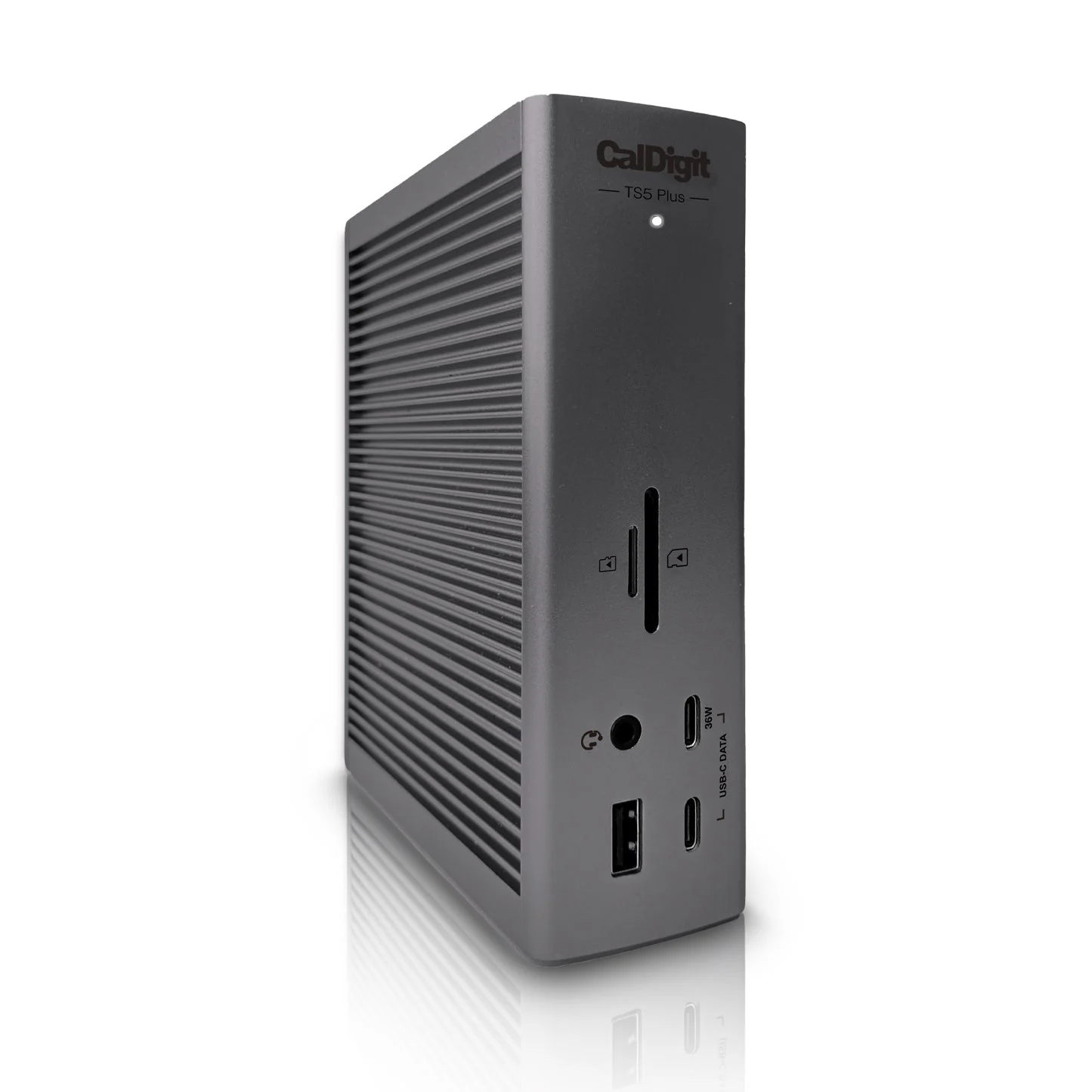
营销噱头: 裸露的接口数量。17 口扩展坞听起来比 10 口强,直到你发现每天只用四个口。带宽数字单拎出来也容易夸大;雷电 5 的 120 Gb/s 确实是真实余量,但只有在向高速存储搬大文件、或驱动苛刻显示器时你才能感知到。CalDigit TS5 Plus 反向演示了接口数陷阱:20 个接口、120 Gb/s 雷电 5 带宽、10 Gb 网口和 140W 主机充电,适合需要长接口清单和高速有线网络的买家。
经验法则: 接口数好印刷难用。数一数周二普通的一天你插什么设备,按那份清单买。
体积与桌面适配
扩展坞长期趴在桌面,占地面积和接口一样重要。小方块能立在显示器臂边;长条能藏在笔记本支架后。对照安放位置核对尺寸,再核对上游线长,它决定扩展坞必须离笔记本多近。
常见误区
给仅有 USB-C 的笔记本买雷电 5 扩展坞。 能用,但你为笔记本用不上的带宽买单。
忽略主机充电。 充不满笔记本的扩展坞会变成每天的烦恼。
按接口数买。 从不插的多余接口只增加成本和体积,不增加便利。
忘了显示器。 双显需要扩展坞在你的标准下明确列出双显支持。
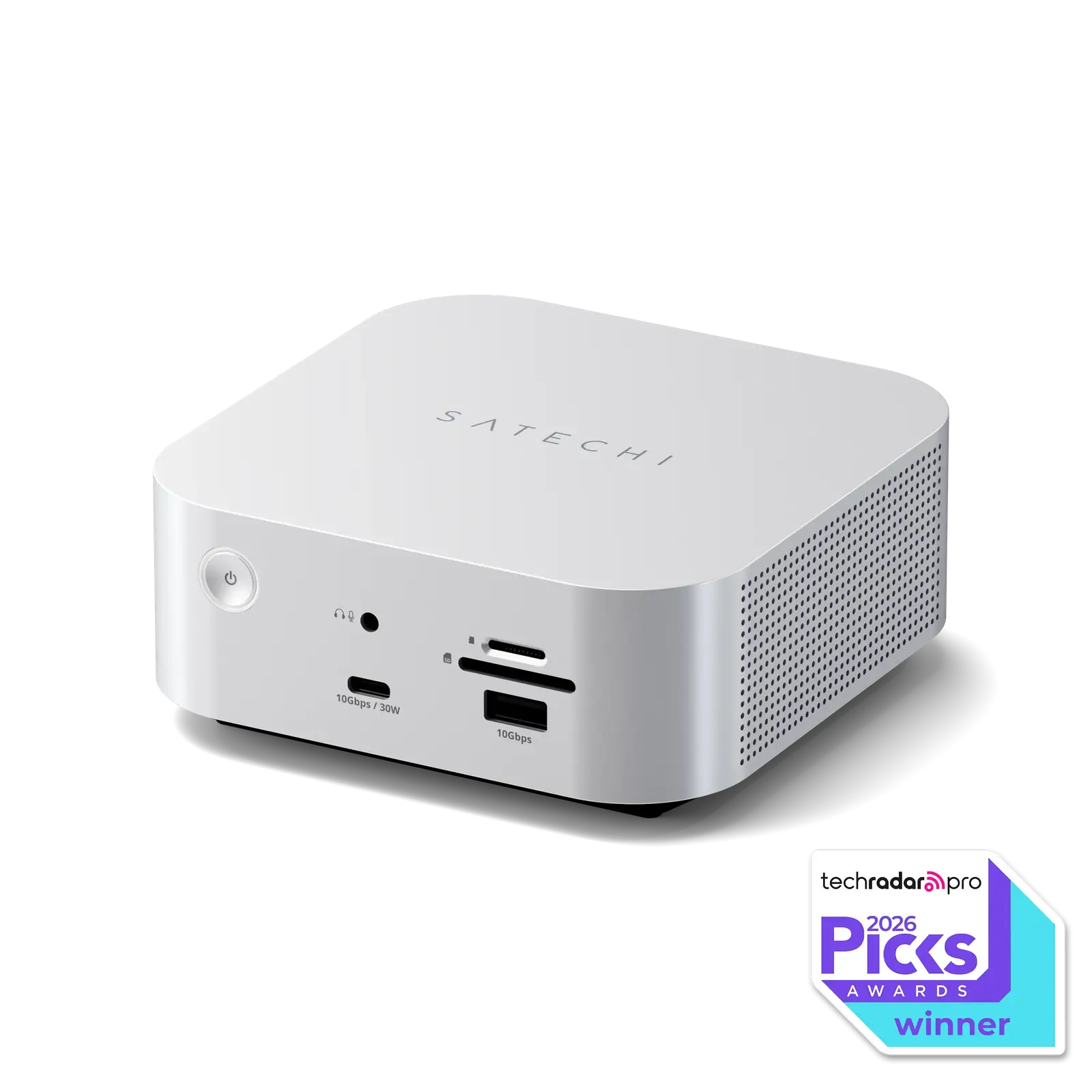
以为 SSD 随仓位附赠。 内置 M.2 槽位只是槽位,不是硬盘。Satechi 雷电 5 CubeDock 带 SSD 仓 有一个上游和三个下游雷电 5 口、内置 M.2 NVMe SSD 仓位(SSD 另售)、最高 140W 主机充电和 2.5G 网口,买家应额外规划购买硬盘。
经验法则: 为每天用到的接口和充电买单,别为规格表上好看的买单。
谁该买什么
学生和轻度用户: 小巧 USB-C 多功能适配器,几个 USB-A、一个 HDMI 输出、也许再加个 SD 卡槽。除非笔记本本身支持雷电,否则跳过雷电。
单显办公室职员: 中等尺寸雷电 4 或 USB-C 扩展坞,带主机充电、一个视频输出、网口和几个 USB-A 口。 创作者和多显桌面: 雷电 5 扩展坞,多下游口、足够大功率笔记本的主机充电、以及双显所需的视频输出。CalDigit TS5 Plus 的 10 Gb 网口适合在有线网络上搬大文件的人群。
想要一根线也管存储的人: 带内置 SSD 仓的扩展坞,如 Satechi 雷电 5 CubeDock 带 SSD 仓,把高速硬盘装进扩展坞里。记得硬盘另买。
设备极多的满配桌面: UGREEN 绿联 Revodok Maxidok 17 合 1 覆盖 17 个接口、大 M.2 槽位和 240W 总功率,适合真正需要这种容量的配置。
设置与日常使用小贴士
- 把扩展坞插在笔记本最快的接口上,先接电源砖再接别的,这样主机充电从一开始就可用。
- 先接显示器再接外设,确认显示器按你期望的分辨率和刷新率被识别。
- 测网络:用网口时,在系统里看链路速度,别光信线。
- 如果扩展坞有内置 SSD 仓,先装硬盘、格式化、做备份,因为内置槽位比外置硬盘更难随时换。
- 厂商发布固件更新时及时升级扩展坞;固件会修复显示和充电行为。
我们评测中的例子
- UGREEN 绿联 Revodok Maxidok 17 合 1 – 适合外设多的重度用户,想要 17 个接口、雷电 5 120 Gbps、M.2 NVMe 仓位支持 8TB SSD、总功率 240W 且主机充电 140W。
- CalDigit TS5 Plus – 适合创作者和办公桌面,需要 20 个接口、120 Gb/s 雷电 5 带宽、10 Gb 网口和 140W 主机充电的有线网络环境。
- Satechi 雷电 5 CubeDock 带 SSD 仓 – 适合想要一个上游和三个下游雷电 5 口、加内置 M.2 NVMe SSD 仓位(SSD 另售)、140W 主机充电和 2.5G 网口的买家。
- Anker Prime TB5 扩展坞 (14 合 1) – 适合追求整洁桌面的人,需要 14 个接口、雷电 5 上游口 140W 充电、两个雷电 5 下游口和 2.5 Gbps 网口。