2026 年如何选择电脑鼠标
发布于 2026年10月20日
本文内容
合适的电脑鼠标首先要贴合你的手型和日常任务,其次才是用传感器参数打动你。超轻竞技鼠标和功能丰富的办公鼠标解决的问题不同;没有哪一款自动适合所有人。按握姿、按键与滚轮布局、连接方式和实际用途来选,再对比 DPI 和回报率规格 [1][2]。
2026 年电脑鼠标值得买吗?
触控板让工作或游戏变难时,值得。 贴合手型的鼠标提供精准指向、专用滚动和触手可及的快捷键,服务于表格、设计、视频剪辑或游戏。便携鼠标可在无复杂设置下服务多台电脑,而专用游戏造型有助在不离开控制区的情况下触发动作 [2][3]。
基础款已贴合手型时,跳过旗舰鼠标。 当你从未用到最高灵敏度时,昂贵的传感器很难提升日常浏览体验。在狭小的飞机小桌板上触控板可能更方便,而有反复不适感的人应先评估桌面和指针位置,别指望高价「人体工学」标签能解决问题 [1]。
真正重要的因素
1. 手长、握姿与触达范围
造型是第一道筛选。趴握 支撑手掌更多区域,抓握 和 指尖握 允许不同的手指运动。从手腕横纹量到中指指尖的手长:RTINGS 使用大致分段——14–17.5 cm 偏小、17–19.5 cm 中等、19–20.5 cm 偏大,设计上有重叠 [3]。这些分组适合横向对比,不是精准贴合规则。
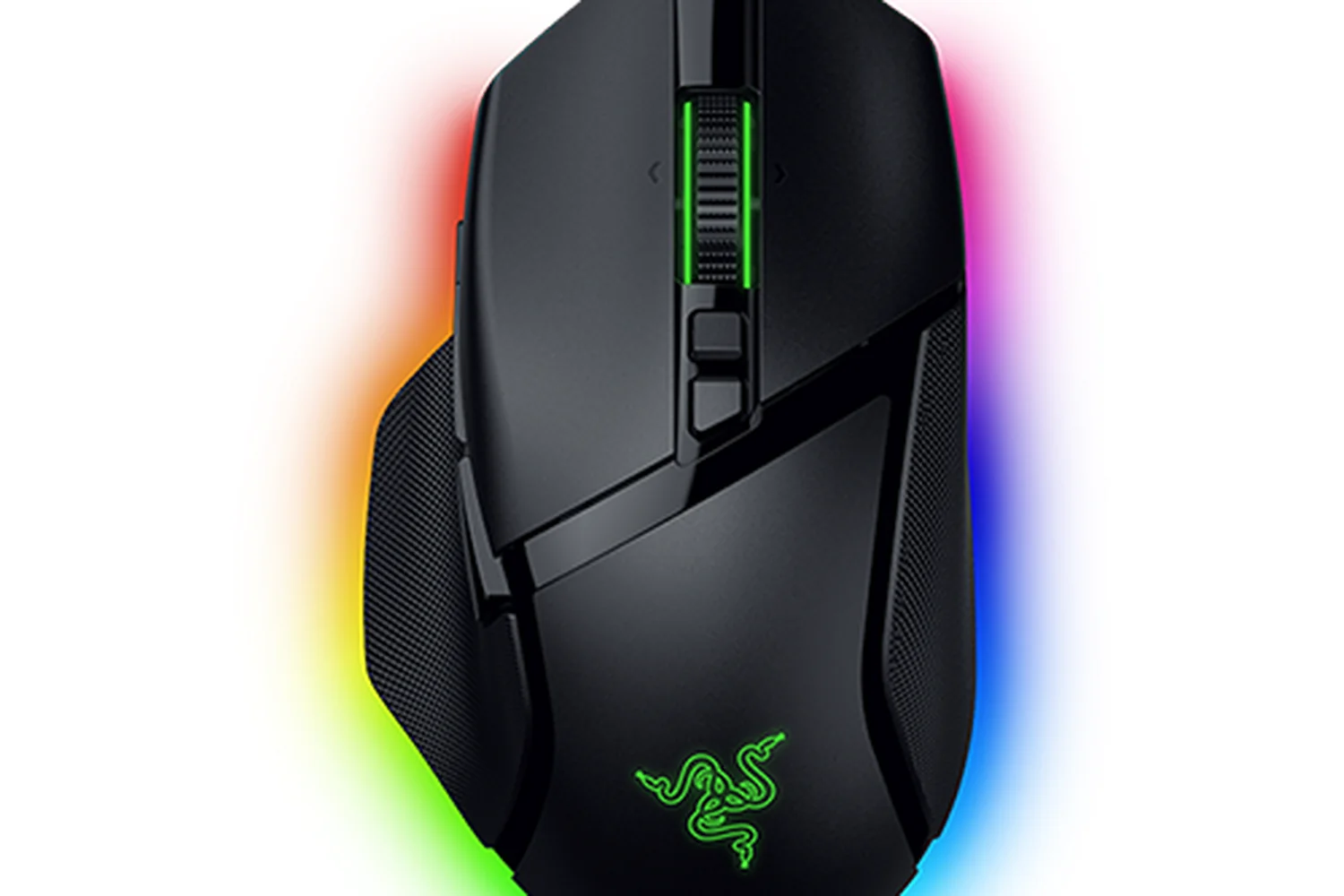
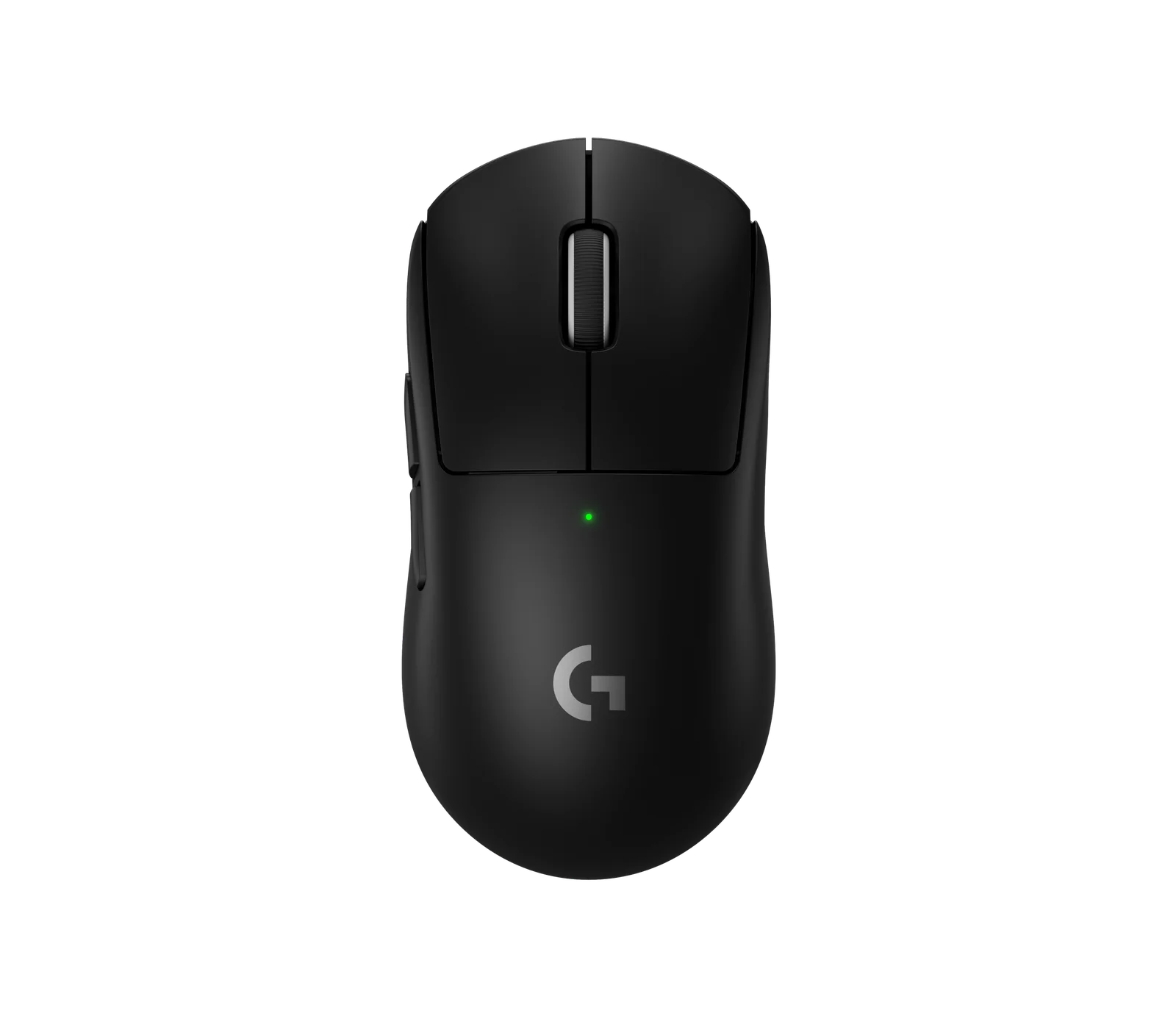
还要注意鼠标宽度、尾部隆起、侧键位置,以及大拇指能否自然触达滚轮或扳机。右手专用弧面不应视为左右手通用。Razer Basilisk V3 Pro 35K 采用右手人体工学造型。Logitech G PRO X SUPERLIGHT 2 为对称造型,可能适配不同握姿,尽管按键布局仍可能偏向一侧。
OSHA 建议让指针贴近键盘,手腕接近中立姿态,肘部舒适放置 [1]。若鼠标需伸手才能够到按键,移动鼠标位置或换造型比提高灵敏度更有效。在家用相同握姿和典型时长测试。
经验法则: 优先考虑 舒适握姿和触手可及的按键,再对比 DPI、灯光或最高回报率。
2. 生产力人体工学与竞技重量
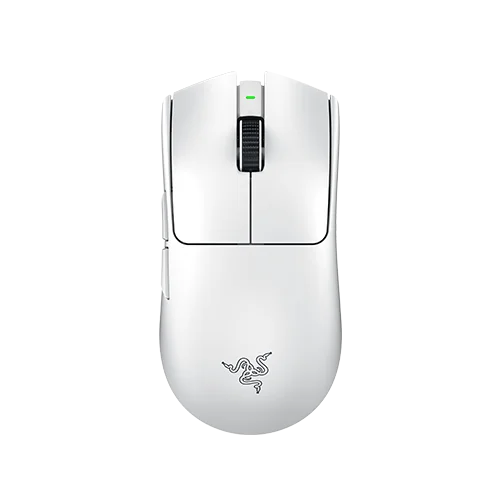
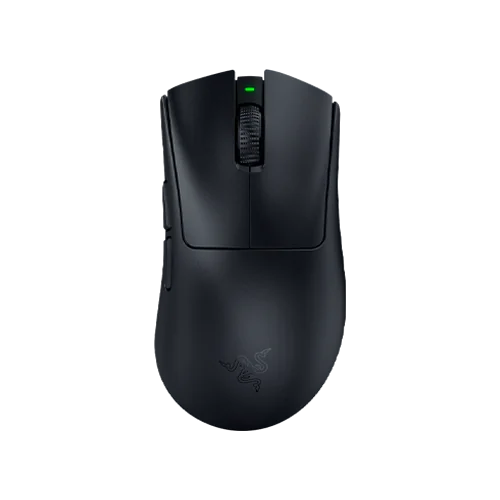
较重、贴合手型的鼠标在细致文档工作中手感可控;轻量鼠标让游戏中的快速重复动作更轻松。重量本身不能决定舒适度。我们测得的 Razer Viper V3 Pro 黑色版 54 g,Razer DeathAdder V4 Pro 56 g,Logitech G PRO X SUPERLIGHT 2 60 g [4]。它们强调快速操控,而非丰富的滚动控制。
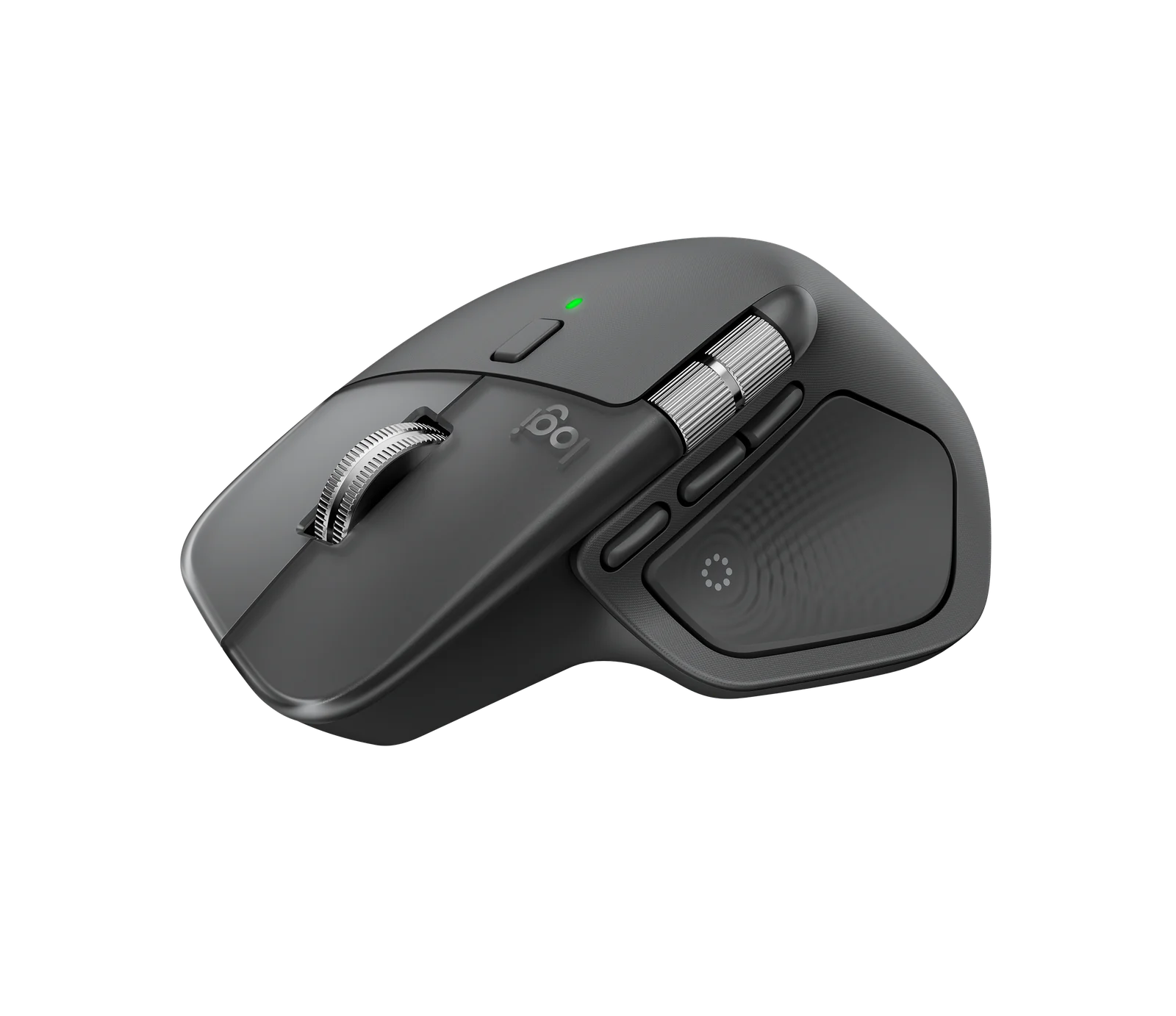
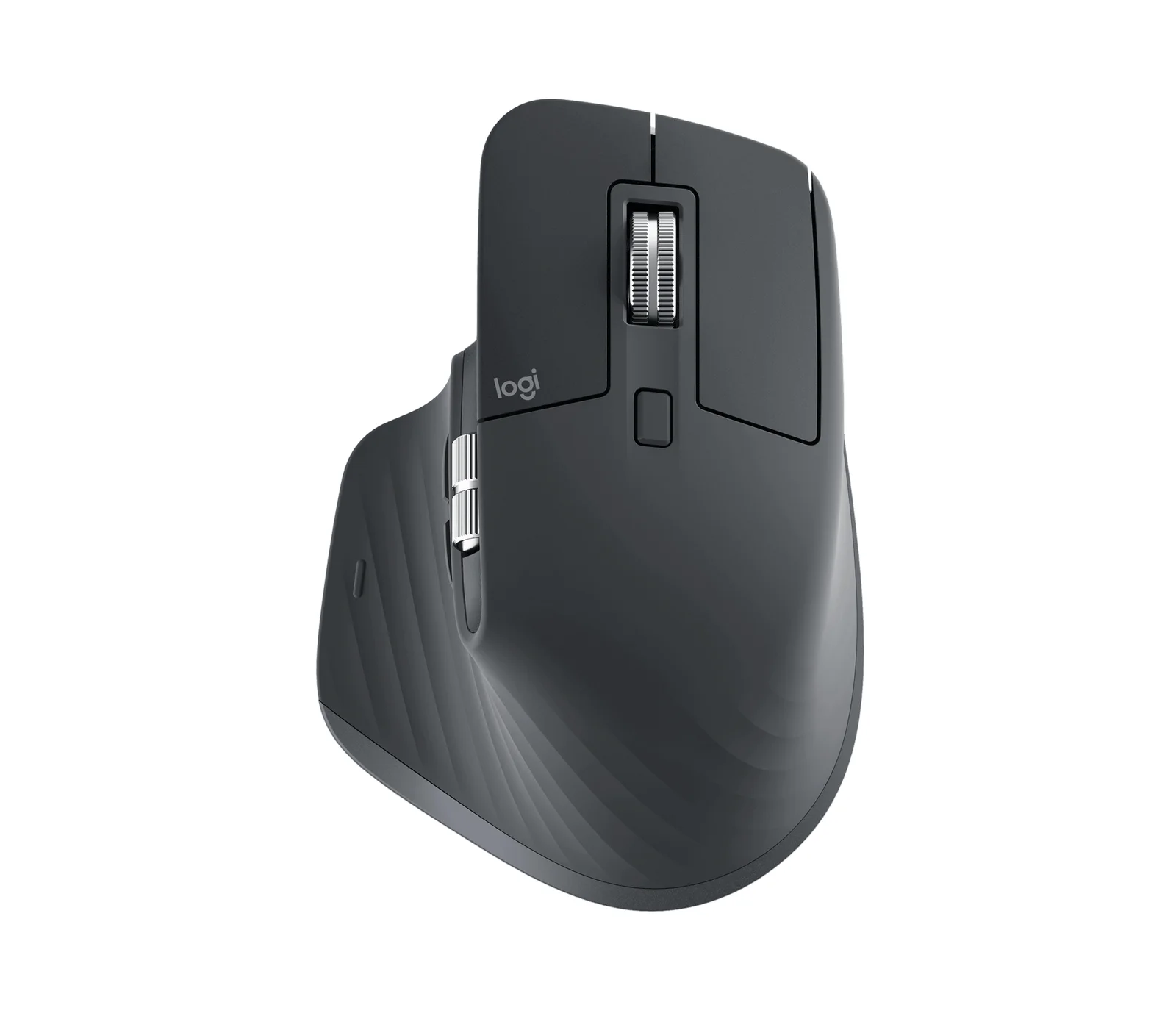
Logitech MX Master 4 则主打 MagSpeed 滚轮、拇指控制和触觉面板,而 MX Master 3S Bluetooth Edition 保留熟悉的弧面生产力布局。文档密集型工作中,无需切换工具即可在长页面和表格间导航,这比减掉几克更重要 [5]。
**### 3. 传感器、DPI 与实际光标速度
DPI 描述指针随物理位移移动的距离,非通用准确度分数。35,000 DPI 这类极高数值见于 Razer Basilisk V3 Pro 35K,但大多数人只会用到传感器最大值的一小部分 [6]。许多桌面任务的可用起步范围约为 800–1,600 DPI,随后按手感在 Windows 或 macOS 调整指针速度。这是设置建议,非适用所有显示器的理想数值。
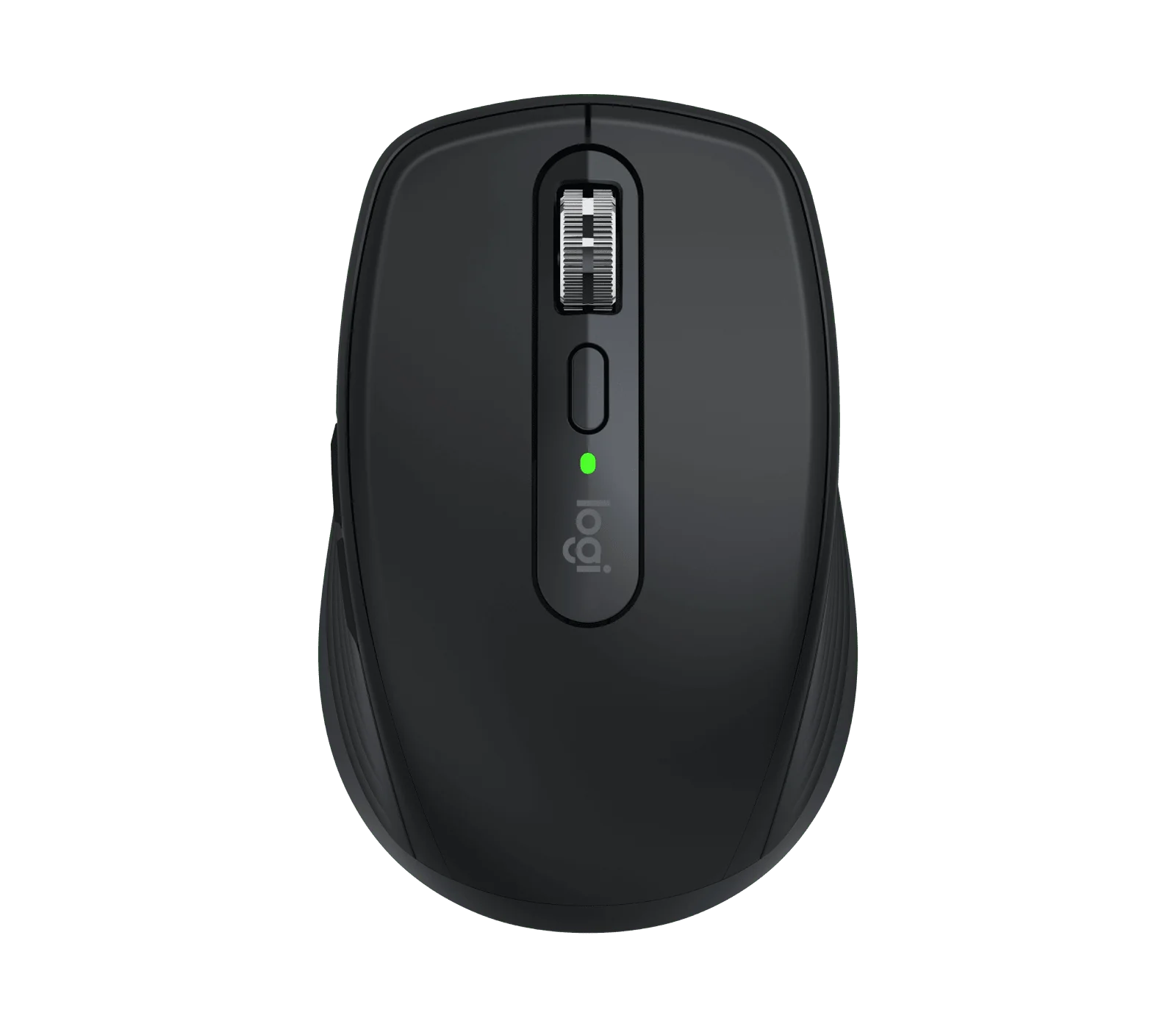
大屏和有限鼠标垫空间可能受益于更高的舒适灵敏度。Logitech MX Master 4 最高 8,000 DPI 且能在合适玻璃面追踪,MX Anywhere 3S 同样采用 8,000 DPI 全表面传感器 [5][7]。玻璃追踪利于移动办公,但仍需查阅厂商文档确认厚度和表面限制。
别把 DPI 与 回报率 混淆。DPI 影响单位位移下的指针距离;回报率影响位置更新到达电脑的频率。设置灵敏度时让手保持舒适,仍能准确落在小目标上 [1]。
4. 回报率、连接与延迟
125 Hz 回报率名义上每 8 ms 更新一次;1,000 Hz 每 1 ms;8,000 Hz 每 0.125 ms。这些是上报间隔,非承诺的端到端点击延迟,也非在每款游戏中都能保证提升 [8]。帧率、屏幕刷新率、固件和软件也会影响结果。
Razer DeathAdder V4 Pro 标称有线与无线均为真 8,000 Hz 回报率。Logitech G PRO X SUPERLIGHT 2 是另一款竞技无线设计 [4]。极高回报率会增加处理负载和功耗;默认开最大档前先测稳定性。
日常办公用 Bluetooth 方便;对延迟敏感的游戏,专用 2.4 GHz 接收器 或有线连接通常是更好起点。Razer Basilisk V3 Pro 35K 支持 Bluetooth、HyperSpeed 无线和 USB 有线,适合在游戏与工作间切换 [6]。查清接收器是否随盒:部分生产力型号支持专用加密狗但不附赠。
5. 滚轮、侧键与软件
滚轮对日常体验的影响可能超过更好的传感器。Logitech MX Master 4 提供 MagSpeed 滚动和可编程 Actions Ring 控制及触觉面板 [5]。Logitech MX Anywhere 3S 在小巧机身内提供档位滚动与极速滚动 [7]。若你阅读长文档或编辑表格,测试在粗略与精准滚动档位间切换的速度。
Razer Basilisk V3 Pro 35K 配备 HyperScroll 侧向滚轮和多个可自定义控制 [6]。这些对游戏指令或媒体剪辑可能有用。相较之下,Razer Viper V3 Pro 强调精简对称游戏机身,而非复杂的生产力滚轮。
6. 电池、接收器与易损件
充电式办公鼠标在低亮度下可用数周,但续航取决于负载。Logitech 标称 MX Anywhere 3S 单充最长 70 天,其测试条件下 1 分钟 充电可用约 3 小时 [7]。MX Ergo S 采用 USB-C 充电。亮灯 RGB、高回报率或高频使用会缩短无线游戏鼠标续航。
规划接收器插哪,尤其当主机在桌下或金属家具后。确认鼠标用 Bluetooth、专用接收器还是双模,以及其 USB-C 口是否支持边充边用。
易损件很重要: PTFE 脚贴会划伤或变得不平;橡胶侧裙、滚轮机构和充电接口可能老化。若打算长用,备一套替换脚贴和兼容的防滑贴是实用配件。查厂商保修和配件供应,别假设所有配件适配所有代际。
我们的参考:Logitech G502 系列
桌面上,Logitech G502 系列 是我们对全能游戏鼠标的参考点。我们把它的 有线和无线版本 视为不同配置,而非单一型号。Logitech 自家对比显示 G502 HERO、LIGHTSPEED 与 G502 X 系列在质量、微动结构和连接方式上不同:有线 G502 X 约 89 g,而 G502 X LIGHTSPEED 102 g [9]。我们看重实用的按键布局和滚轮,而非无意义的最高 DPI 标题。
配件清单包括 充电垫、替换脚贴/脚垫和防滑贴。Logitech POWERPLAY 鼠标垫支持特定无线 G502 型号,含 G502 LIGHTSPEED 和 G502 X PLUS,需配兼容 POWERCORE 模块 [10]。它 并非 所有有线/无线 G502 变体的通用充电面。替换脚贴和防滑贴须按具体代际匹配,并检查传感器间隙或贴合问题。
若想要类似的右手多键布局,可参考目录中的 Razer Basilisk V3 Pro 35K。我们也把 A4Tech Bloody 游戏鼠标和 ASUS ROG 鼠标作备选,但对比其各自造型、软件和滚轮控制,别假设它们是 G502 复刻。Bloody 官方驱动软件和 ASUS ROG Keris 规格展示了不同思路 [11][12]。
类型对比
| 类型 | 适用场景 | 主要短板 |
|---|---|---|
| 弧面生产力鼠标 | 长文档、剪辑和表格 | 较重,通常回报率较低 |
| 对称超轻游戏鼠标 | 竞技瞄准与快速移动 | 缺次要生产力控制 |
| 右手功能丰富游戏鼠标 | 游戏加快捷键与滚轮模式 | 体积大、造型繁杂 |
| 紧凑便携鼠标 | 小桌面、笔记本与多设备 | 对部分用户手掌支撑不足 |
| 无线轨迹球 | 极小工位且减少手臂移动 | 学习曲线与清理滚球 |
| 有线鼠标 | 免充电的可靠连接 | 线材拖拽与自由度受限 |
面向新手、小桌面、家庭共用与重度使用的电脑鼠标
新手与学生: 选贴合尺寸、常规按键、易上手的连接,而非极致回报率。Logitech MX Anywhere 3S 适配差旅与多设备工作,其紧凑机身手感舒适。
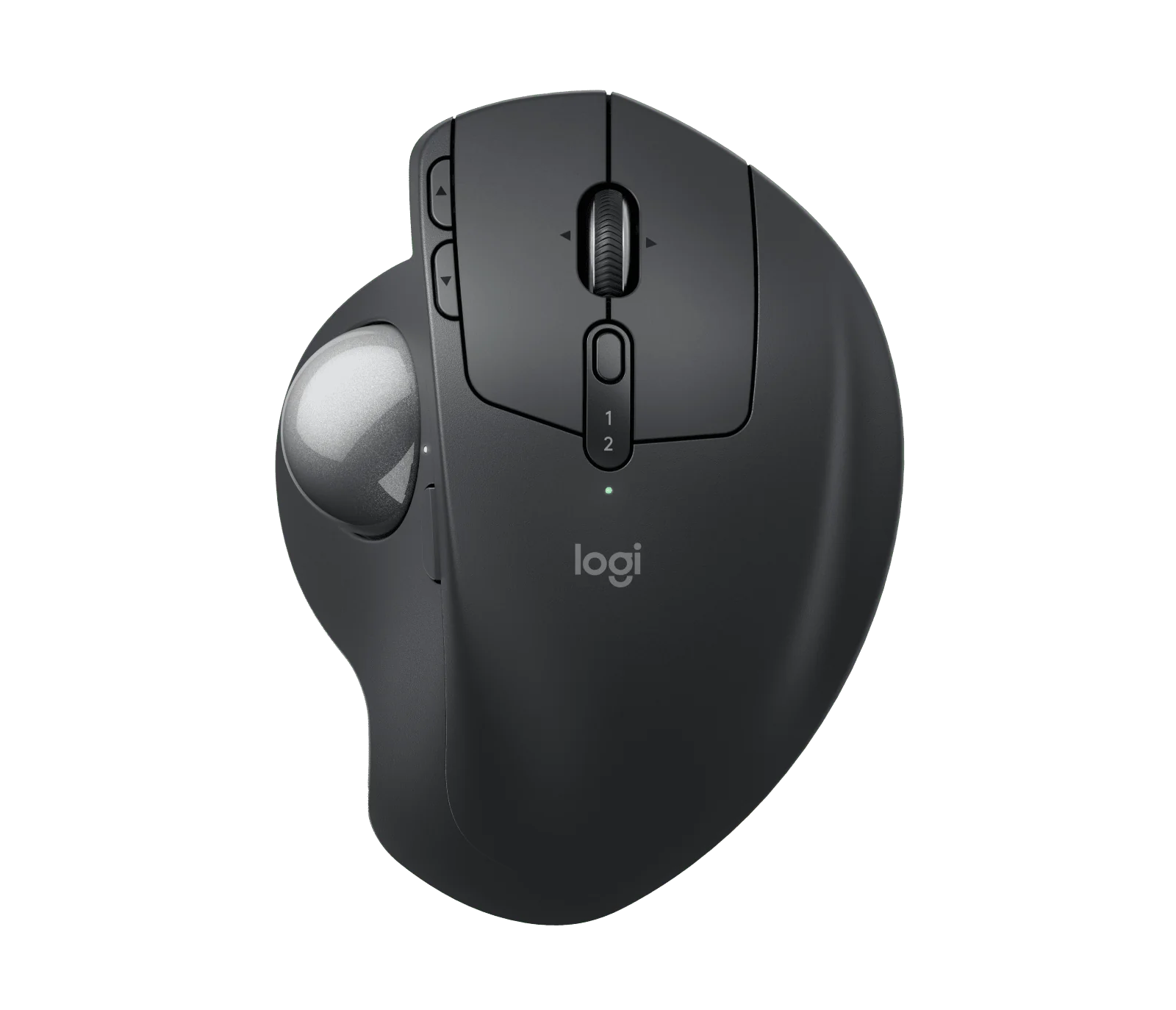
小桌面: Logitech MX Ergo S 为 20 度 倾斜、 六可编程按键 的轨迹球。鼠标本体静止、拇指推球,节省横向鼠标垫空间 [13]。买前试拇指操作,因人而异。
家庭共用电脑: 静音点击和简易配对可能比游戏传感器上限更重要。Logitech MX Master 3S Bluetooth Edition 提供静音微动和极速滚动;若用户掌型差异大,核实贴合度。
竞技游戏: 按实际握姿、移动手感和点击反馈对比 Razer Viper V3 Pro、Razer DeathAdder V4 Pro 与 Logitech G PRO X SUPERLIGHT 2,别只盯着 54–60 g 重量区间。
长工时与重度生产力: Logitech MX Master 4 提供广泛快捷生态、高阶滚动和触觉自定义。仅在实际软件中能省动作时启用触觉功能 [5]。
属于营销噪音的特性
极限 DPI、回报率、RGB 和大量板载配置文件,修不了不贴手的造型,也提升不了普通浏览 [2]。
别把厂商的点击寿命评级当保证寿命。厂商研究里的「人体工学百分比」也证明不了某鼠标能对每只手预防不适。测试对你重要的控制与姿态 [1][13]。
经验法则: 为更贴合的手感、实用的滚轮控制或可靠无线买单 —— 而非一个你会关掉的极限数字。
设置建议
- 量手长,确认主力握姿为趴握、抓握还是指尖握 [3]。
- 鼠标置于键盘侧,肘贴身、腕保持中立 [1]。
- 配对 Bluetooth 或插入目标接收器,确认工作距离下连接稳定。
- 典型桌面用途从 800–1,600 DPI 起步,调至正常光标移动腕部轻松。
- 实测滚动、侧键触达与点击 15–20 分钟。
- 竞技游戏分级提高回报率,观察续航与系统响应。
- 厂商软件里只配少量快捷键;支持板载配置文件时保存。
- 留存原装接收器并记录鼠标型号,以便替换脚贴与充电配件匹配。
维护与易损件
每几周: 关机后用适合电子产品的布擦拭外壳与滚轮。轻柔清理光学传感器灰尘,检查鼠标垫有无砂砾。勿让缝隙、接口或微动受潮。
脚贴与防滑贴: 检查 PTFE 脚贴是否磨损不均或露棱,特别是鼠标开始刮垫时。仅在磨损时更换;用对应型号并彻底清除旧胶。防滑贴为可选,通常在翘边或失粘时更换。轨迹球亦需按说明书定期清理裸露滚球与支撑触点 [13]。
电池与年运行成本: 有线鼠标无无线电池更换。充电式无线型号功耗低,某年可能零耗材。按宣称 70 天一充,办公鼠标在类似用法下一年约需 五次满充等效,但实际充电频率因人而异 [7]。仅在需要时预算替换脚贴、防滑贴或接收器 —— 非固定年度配件包。
长期: 微动可能出现触发不稳,滚轮编码器可能跳格,橡胶老化,充电电池衰减。宣称数百万次点击不等于保证使用若干年。换鼠前先查固件、连接干扰、USB 充电与物理磨损。
电脑鼠标与替代方案:优缺点
标准鼠标指针移动快、快捷键熟悉,但需操作空间且重复用手。轨迹球静止、适配狭小工位,但把控制权交给拇指或手指。笔记本触控板便携且手势好用,但长时间精细任务可能不如鼠标舒适。按手型贴合与实际工作选,别按品类名头 [1]。
常见误区
只看 DPI 买;忽视握姿;拿超轻 FPS 鼠标干需要横向滚动的活;把 Bluetooth 当专用低延迟加密狗;不测功耗就跑满回报率;买与具体型号不兼容的无线充电垫;假设右手弧面鼠标适合左手用户 [1][8][10]。
我们的评测示例
- Logitech MX Master 4 —— 配高阶滚轮控制、快捷键与触觉的办公工作。
- Logitech MX Anywhere 3S —— 紧凑多设备差旅与小桌面。
- Logitech MX Ergo S —— 鼠标移动空间受限时的轨迹球。
- Razer Basilisk V3 Pro 35K —— 右手游戏,丰富滚轮与按键控制。
- Razer DeathAdder V4 Pro —— 轻量人体工学竞技游戏。
- Logitech G PRO X SUPERLIGHT 2 —— 轻量对称游戏,混合微动。
来源
[1] OSHA — Pointer and Mouse Ergonomics [3] RTINGS — Hand Size and Grip Testing [4] Logitech G — PRO X SUPERLIGHT 2 Specifications [5] Logitech — MX Master 4 Features [6] Razer — Basilisk V3 Pro 35K Specifications [7] Logitech — MX Anywhere 3S Battery and Connectivity [8] Razer — Wireless Mouse Sensitivity and Polling [9] Logitech G — G502 HERO versus G502 X [10] Logitech G — POWERPLAY Wireless Charging Compatibility [11] Bloody — Official Mouse Driver and Software Support [12] ASUS ROG — Keris Right-Handed Mouse Design [13] Logitech — MX Ergo S Trackball and Controls