2026年如何选择电脑显示器
发布于 2026年10月20日
本文内容
根据你在办公桌前实际做的工作来挑选显示器,别盯着包装盒上最大的那个数字。如果你只是收发邮件、写文档,4K面板就是浪费;如果电脑渲染不出那么多帧,360Hz刷新率也毫无意义。从你花时间最多的任务、现有的桌面空间、以及显示器如何连接电脑这三点入手。合适的屏幕,是你用着用着就感觉不到它存在的那块。
真正重要的东西
分辨率和屏幕尺寸是一对
分辨率决定面板能显示多少细节;尺寸决定这些细节呈现得有多大。只有放在一起看,这两个参数才说得通。
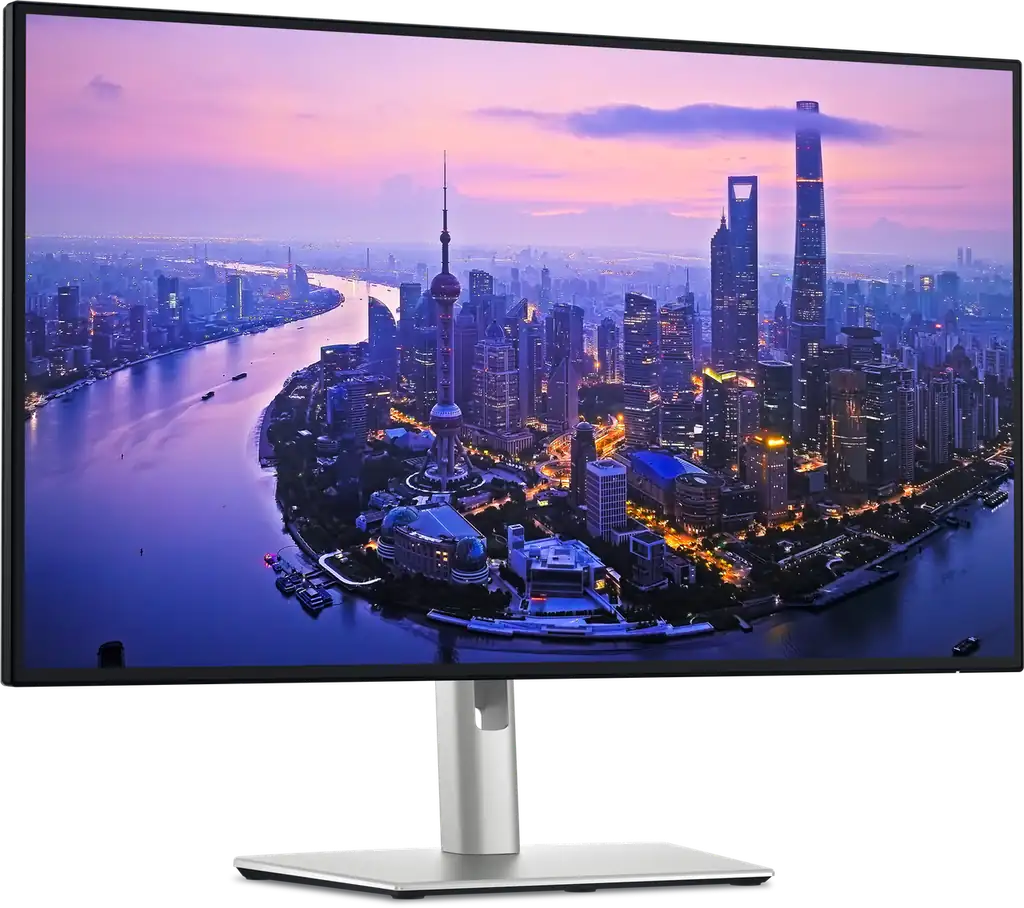
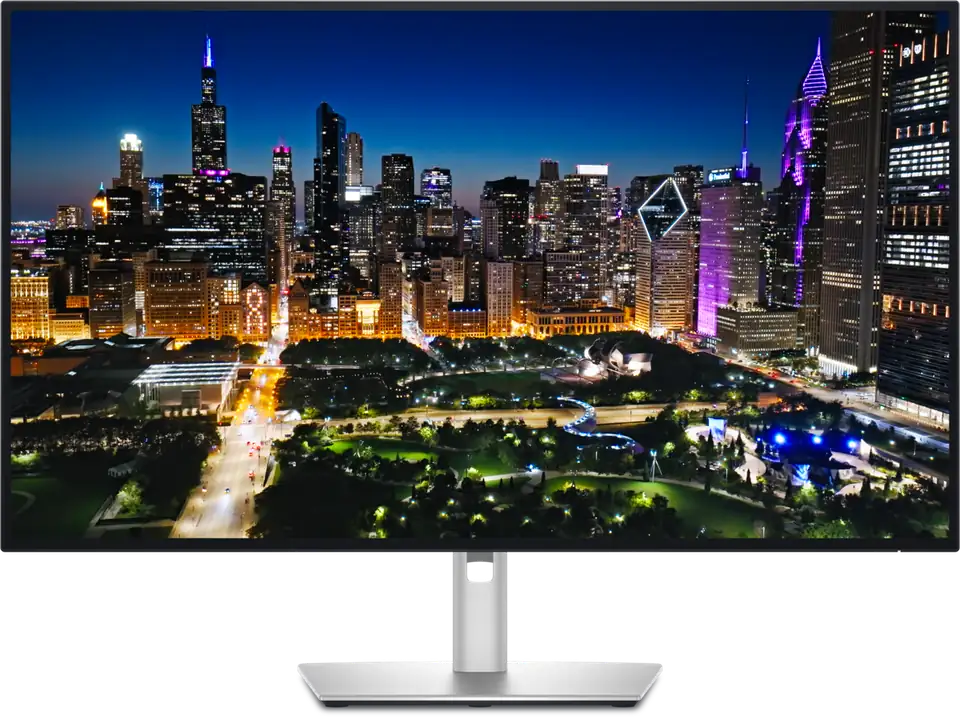
27英寸屏幕配4K,能给你足够的桌面空间和清晰的文字,适合写代码、做表格、处理照片。31.5英寸屏幕配4K,画布更大,但像素间距稍宽,除非你坐得再远一点,否则文字会显得微软。Dell UltraSharp U2725QE是一款27英寸4K UHD(3840 x 2160)面板,适合想要锐利细节又不想牺牲桌面深度的桌子。如果你需要更大的画布来放时间轴、代码和大文档,Dell UltraSharp U3225QE升级到31.5英寸,依然保持4K并提供120Hz刷新率。
经验法则: 先把分辨率和屏幕尺寸配对。只有分辨率跟着涨,尺寸越大才越好。
面板类型和对比度
面板技术决定对比度、可视角度和色彩表现。IPS面板是日常首选,因为它能保持色彩准确、侧视依然清晰,这在共享屏幕或身体后仰时很重要。更新的"IPS Black"面板把对比度推得比老款IPS更高,黑色看起来更深沉,不再发灰。Dell UltraSharp U2725QE采用IPS Black面板,对比度3000:1,比老款IPS常见的1000:1有实质提升。
OLED面板把对比度推得更远,因为每个像素自发光,黑位接近无限深,响应时间也极快。这也是OLED出现在游戏显示器里的原因——动态清晰度和色彩同等重要。
刷新率和响应时间
刷新率是面板每秒重绘的次数。60Hz处理文档和网页足够。120Hz让滚动、拖动窗口、移动光标在日常桌面操作里都明显更顺滑,不只是打游戏才用得上。240Hz这类高刷新率主要服务于快节奏游戏,每一帧都能减少动态模糊。
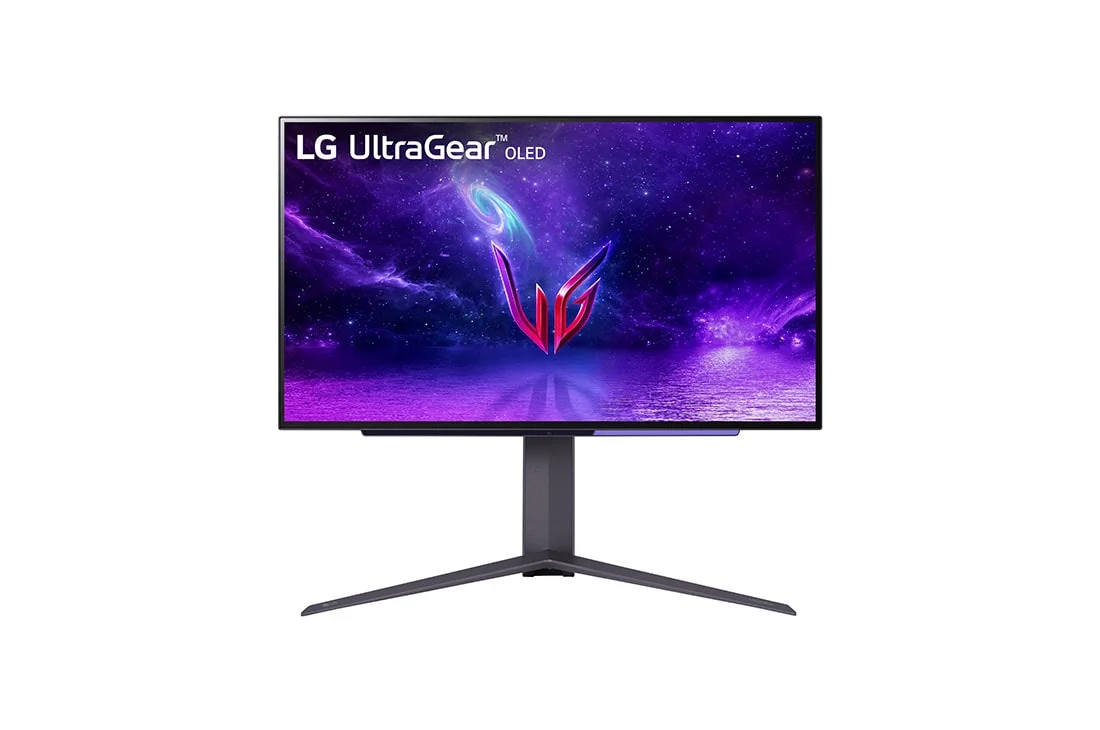
响应时间是像素变色的速度。数值越低,移动物体后的拖影越少。LG UltraGear 27GR95QE-B搭配WOLED面板,0.03ms GtG响应时间、最高240Hz,专门针对竞技和快速动作游戏。
显示器规格对比
| 规格 | 适合场景 | 主要短板 |
|---|---|---|
| 27英寸 4K IPS | 想要锐利文字和大量桌面空间,桌面紧凑 | 画布比大屏小 |
| 31.5英寸 4K IPS | 同时跑很多窗口、时间轴或大文档 | 需要更深的桌面和更远的观看距离 |
| 27英寸 QHD OLED 游戏 | 玩快节奏游戏,想要深邃对比度 | 像素密度比4K低,细小文字不如4K锐利 |
| 31.5英寸 6K IPS | 做对色彩要求极高的照片或视频工作 | 对电脑性能要求高,也需要足够桌面空间 |
27英寸4K屏是大多数桌面的稳妥默认选项。想要更大空间而不是更高锐度时,升到31.5英寸。优先考虑动态清晰度、并能接受随之而来的取舍时,选游戏面板。
能真正省回桌面的接口
背后的接口是很多买家浪费时间的地方。一根线同时传视频、数据、给笔记本供电,桌面干净,切机器也快。
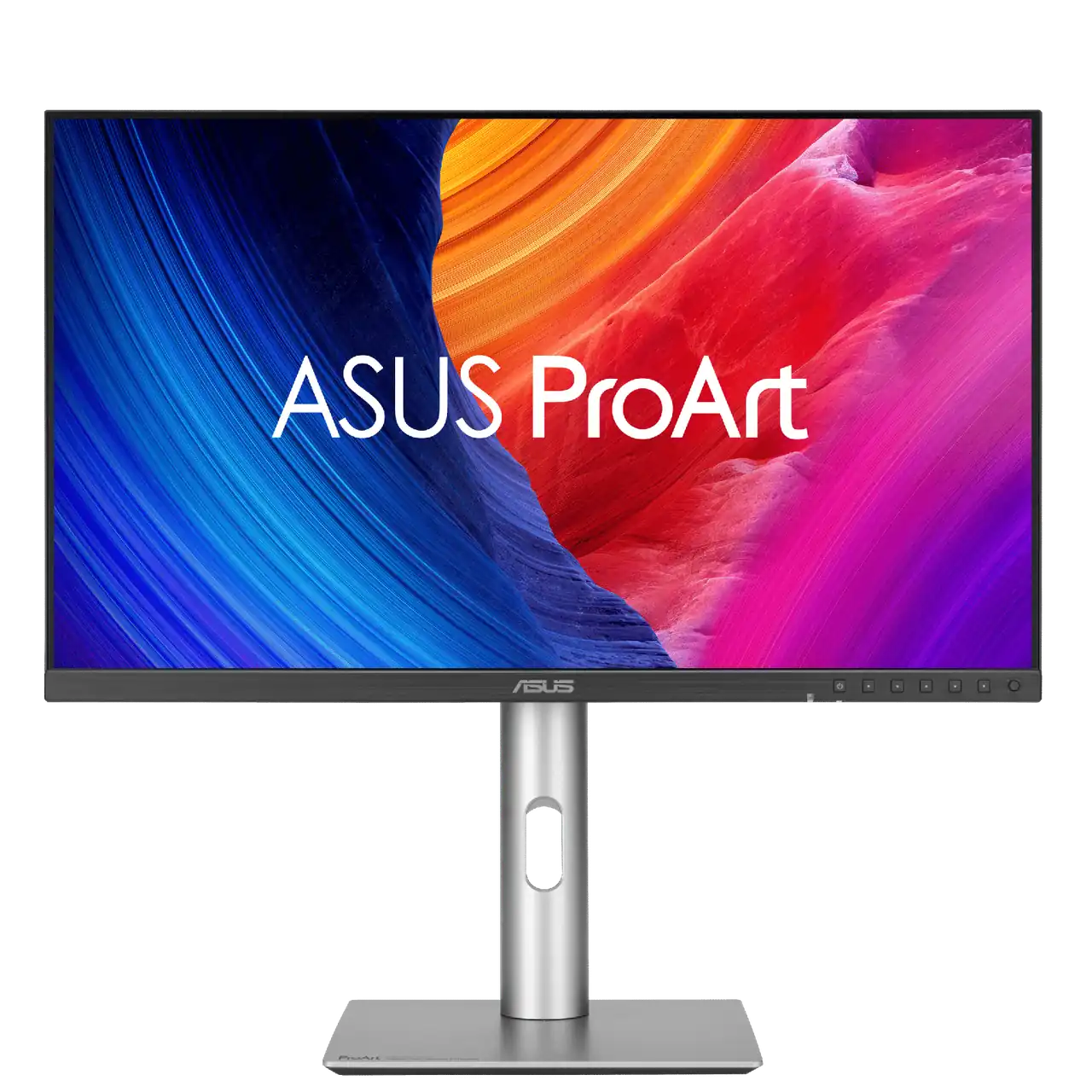
带供电的USB-C,一根线给笔记本充电的同时把画面传给屏幕。Thunderbolt 4更进一步:带宽更高、支持菊花链、供电更强。ASUS ProArt Display 6K PA32QCV提供双Thunderbolt 4接口、96W供电和菊花链,一根线就能再带一块屏或高速存储。Dell UltraSharp U3225QE增加了Thunderbolt 4、140W供电,还内置KVM、USB、以太网和DisplayPort。
如果你一张桌子用两台电脑——比如工作笔记本加个人台式机——KVM切换器值得买。它让一套键鼠通过显示器控制两台机器,彻底告别拔插线。
经验法则: 一根线搞定视频、数据、供电,天天打赢三根分开的线。
色准和HDR:哪些是营销噪音
做照片编辑、视频调色、印刷设计时,色准才重要。看sRGB和DCI-P3色域覆盖,加上出厂校准数据,比如Delta E小于2,意味着平均色差足够小、能用于专业工作。ASUS ProArt Display 6K PA32QCV覆盖98% DCI-P3和100% sRGB,通过Calman Verified认证,Delta E小于2,是色彩工作的认真选择。
HDR标签是营销噪音重灾区。很多显示器贴着HDR徽标,亮度却不够高,根本出不了有意义的高光。VESA DisplayHDR等级能大概告诉你峰值亮度和局部调光水平;ASUS ProArt Display 6K PA32QCV拿到了VESA DisplayHDR 600。日常办公把HDR当加分项,别当买机理由。
刷新率宣称也要保持同样怀疑。高数字只有在显卡真能跑出那些帧、且你玩的游戏或用的软件真受益时,才有用。
谁该买什么
办公和效率: 27或31.5英寸4K IPS显示器,人体工学舒服,带USB-C或Thunderbolt接口。Dell UltraSharp U2725QE适合想要锐利文字和单线整洁连接的桌面。
开发者和重度多任务: 更大的4K屏、充足桌面空间、带KVM,一套键鼠跨机器共享。Dell UltraSharp U3225QE用31.5英寸、Thunderbolt 4、140W供电和内置KVM覆盖这套需求。
照片和视频编辑: 高分辨率、出厂校准、广色域面板。ASUS ProArt Display 6K PA32QCV为这类工作而生:6K分辨率、98% DCI-P3、Calman验证、Delta E小于2、双Thunderbolt 4支持菊花链。
游戏玩家: 高刷、快响应、支持可变刷新率。LG UltraGear 27GR95QE-B结合WOLED面板、240Hz、0.03ms响应时间、HDMI 2.1,支持NVIDIA G-SYNC Compatible和AMD FreeSync Premium。
常见坑
买分辨率不看尺寸。 近距离盯着巨大的4K屏,像盯着一墙细小文字。
忽略接口。 笔记本只有一个USB-C口,显示器却要三根线,天天烦人。
为用不上的刷新率买单。 240Hz面板不会让表格或视频会议变好。
信HDR标签。 很多HDR徽标掩盖着平庸亮度和没有真正局部调光的事实。
忘了人体工学。 高度、倾角、旋转调节在长时段里很重要,VESA挂装能加装支架。LG UltraGear 27GR95QE-B支持100 x 100mm VESA挂装,重7.35kg,移动不轻,选支架和评估桌面承重时要算上它。
60秒选购清单
下单前:
- 把分辨率、屏幕尺寸、观看距离三者对上。
- 确认你的工作是需要色准,还是只需要字锐利。
- 核实电脑能不能推得动你想要的分辨率和刷新率。
- 确认接口:带供电的USB-C或Thunderbolt能省线。
- 问自己两台机器的配置里,KVM值不值得买。
- 买前查人体工学和VESA支持。
- 叫不出每周用一次的功能,全忽略。
我们的评测实例
- Dell UltraSharp U2725QE —— 适合办公和效率型买家,想要27英寸4K IPS Black面板、3000:1对比度、120Hz、环境光传感器和ComfortView Plus。
- Dell UltraSharp U3225QE —— 适合开发者和多任务重度用户,想要31.5英寸4K屏、Thunderbolt 4、140W供电、内置KVM、USB、以太网和DisplayPort。
- ASUS ProArt Display 6K PA32QCV —— 适合照片和视频编辑,需要6K分辨率、98% DCI-P3、Calman验证、Delta E小于2、双Thunderbolt 4支持菊花链。
- LG UltraGear 27GR95QE-B —— 适合游戏玩家,想要27英寸QHD WOLED面板、240Hz、0.03ms响应时间、HDMI 2.1和可变刷新率支持。