Как выбрать док-станцию в 2026 году: руководство по покупке
Опубликовано 20 октября 2026 г.
В этой статье
Выбирайте док-станцию по соединению с ноутбуком и портам, которые вы используете в обычный день, а не по самому большому числу на коробке. Док-станции Thunderbolt 5 дают больше всего пропускной способности и передают на одном кабеле дисплей высокого разрешения, быстрое хранилище и питание. USB-C-переходник с несколькими портами часто достаточно для ноутбука без порта Thunderbolt. Подберите стандарт, набор портов и зарядку хоста под свою машину — и док-станция перестанет быть клубком кабелей и станет одним разъёмом, до которого вы тянетесь.
Что действительно важно
Соединение с ноутбуком решает всё
Док-станция работает не быстрее самого слабого звена цепи, а самое слабое звено — обычно порт ноутбука. Thunderbolt 5 — текущий топовый уровень, Thunderbolt 4 всё ещё отличный, USB4 находится посередине на некоторых машинах, а обычный USB-C — базовый уровень. Если у вашего ноутбука только USB-C, док-станция Thunderbolt 5 не добавит скорости, которой нет. Если у ноутбука есть Thunderbolt 5, док-станция TB5 сможет раскрыть его по максимуму.
Практический вопрос — не «какое новее», а «что поддерживает мой ноутбук и что я подключаю к док-станции». Читайте спецификацию ноутбука раньше, чем коробку док-станции.
Правило: выбирайте стандарт соединения под лучший порт вашего ноутбука, а не под самое новое число на коробке. Док-станция Thunderbolt 5 не сделает быстрее ноутбук только с USB-C.
Зарядка хоста: достаточно, чтобы работать и заряжаться одновременно
Самое полезное число на док-станции — это зарядка хоста, мощность, которую она отправляет обратно на ноутбук. Зарядка хоста 140 Вт позволит работать и заряжать большинство ноутбуков от 14 до 16 дюймов, пока они загружены. Док-станция с меньшей зарядкой хоста тоже может работать, но прожорливая машина под нагрузкой может медленно разряжаться вместо подзарядки. Проверьте свой зарядный блок: если ноутбук поставляется с блоком 140 Вт, выбирайте док-станцию, которая может ему соответствовать.
Набор портов, которые вы реально используете
Посчитайте устройства, которые вы подключаете в обычный вторник: монитор, клавиатура, мышь, внешний диск, карту SD, проводную сеть. Именно этот список, а не маркетинговая сумма, показывает, какие порты важны. USB-A всё ещё распространён для старых периферийных устройств и флешек. USB-C покрывает более новые диски и телефоны. HDMI или DisplayPort передаёт монитор. Картридер SD экономит переходник для владельцев камер. Ethernet важен, если Wi-Fi на вашем рабочем месте ненадёжен.
Дисплеи: количество и пропускная способность
Один дисплей высокого разрешения — легко; два или три с высокой частотой обновления — там, где важна пропускная способность. Док-станция с несколькими нисходящими портами Thunderbolt 5 может распределить дисплеи так, как не может переходник с одним видеовыходом. Если вы используете два монитора 4K, убедитесь, что док-станция указывает поддержку двух дисплеев для стандарта вашего ноутбука.
Сравнение типов
| Формат | Лучше всего, когда | Главный недостаток |
|---|---|---|
| Док-станция Thunderbolt 4 | Вы хотите один кабель для питания, дисплея и периферии и уже владеете ноутбуком с TB4 | Более старый стандарт; меньше запаса, чем у TB5 |
| USB-C-переходник с несколькими портами | У вашего ноутбука только USB-C и нужно несколько дополнительных портов | Нет пропускной способности Thunderbolt; ограниченная поддержка дисплеев |
| Док-станция со встроенным отсеком SSD | Вы хотите быстрое внешнее хранилище и чистый стол на одном кабеле | Диск обычно продаётся отдельно |
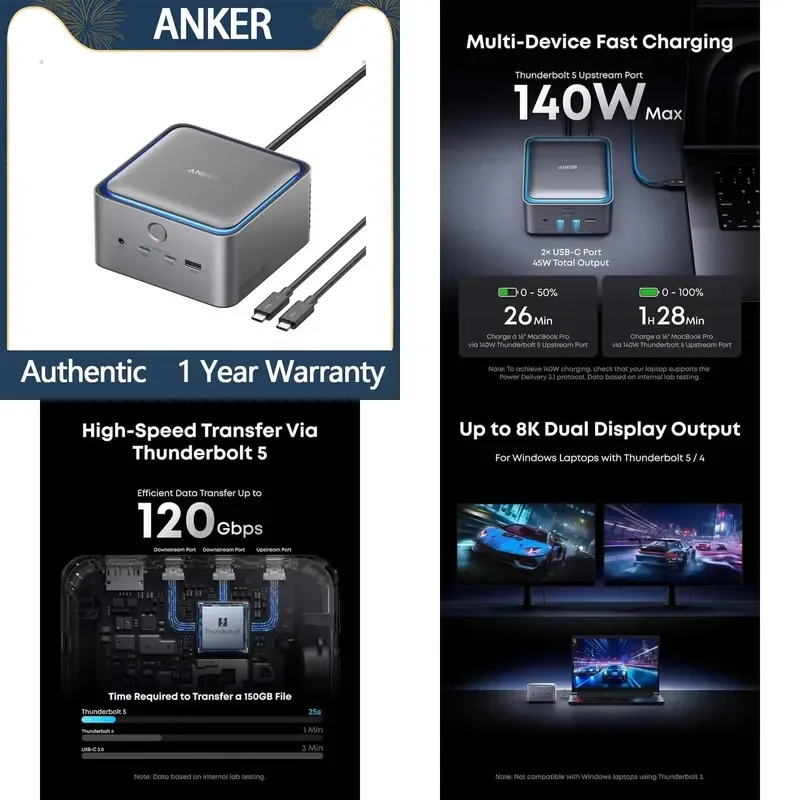
Док-станция Thunderbolt 5 — самая мощная и самая 未来-proof, но только на ноутбуке, который может её использовать. USB-C-переходник с несколькими портами — честный выбор для ноутбука без порта Thunderbolt. Anker Prime TB5 Docking Station (14-in-1) — пример Thunderbolt 5 с 14 портами, восходящим портом Thunderbolt 5, несущим зарядку хоста 140 Вт, двумя нисходящими портами Thunderbolt 5 и Ethernet 2,5 Гбит/с, что подходит для рабочего места, которое хочет питание, два пути для дисплеев и проводную сеть в одном корпусе.
Энергетический бюджет: зарядка хоста и общая мощность
У док-станции два числа мощности. Общая мощность — это всё, что док-станция может отдать себе и ноутбуку одновременно; зарядка хоста — это доля, которая идёт на ноутбук. Док-станция с общей мощностью 240 Вт и зарядкой хоста 140 Вт имеет запас на ноутбук плюс прожорливую периферию.
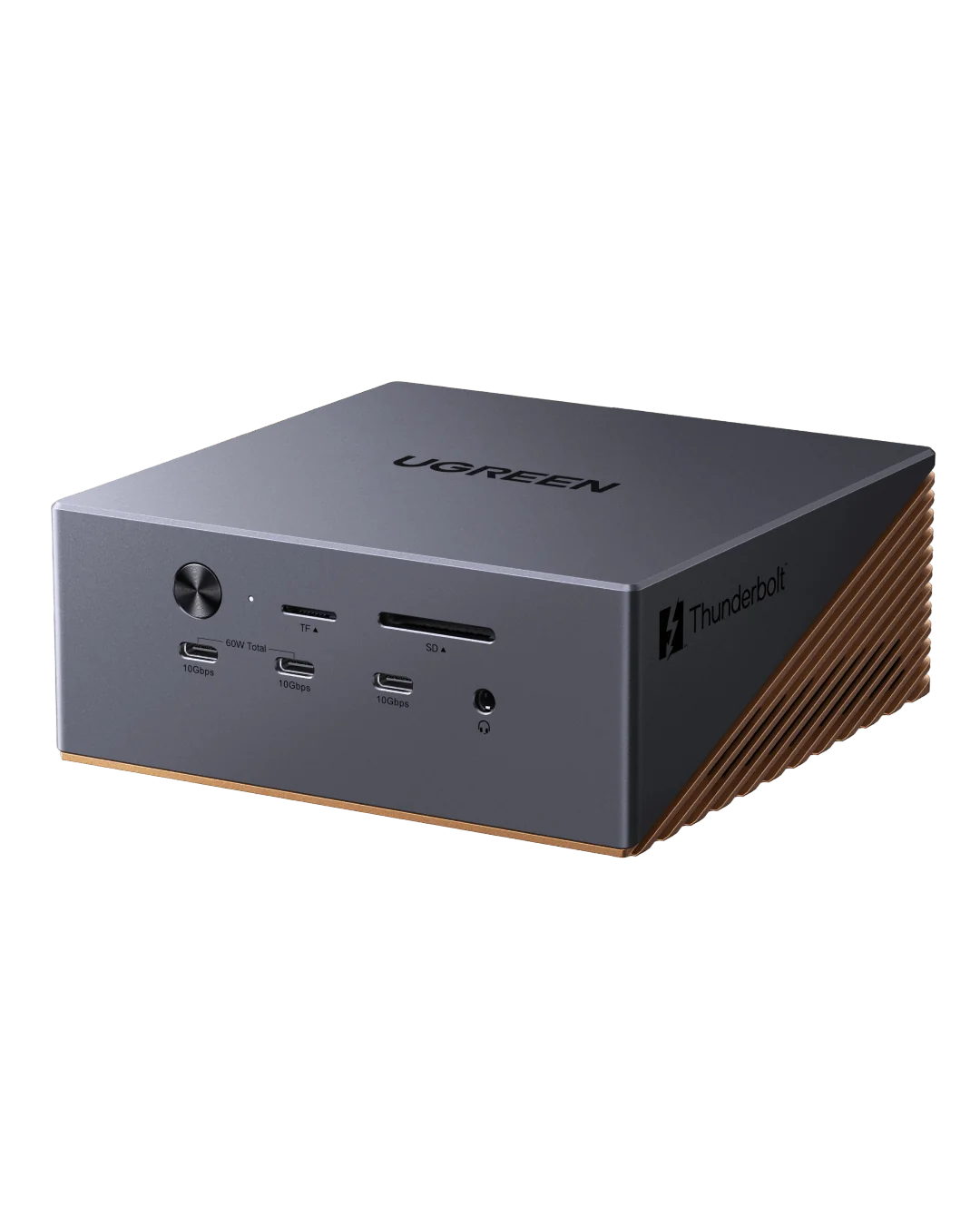
UGREEN Revodok Maxidok 17-in-1 — здесь пример высокого класса: 17 портов, Thunderbolt 5 со скоростью 120 Гбит/с, встроенный слот M.2 NVMe для SSD объёмом до 8 ТБ и общая мощность 240 Вт с зарядкой хоста 140 Вт. Он предназначен для людей, которые хотят много портов и большой внутренний диск без отдельного корпуса.
Функции, за которые стоит платить, против маркетингового шума
Стоит платить за: правильный стандарт соединения, зарядку хоста, соответствующую вашему зарядному блоку, порт Ethernet, если ваш Wi-Fi ненадёжен, встроенный отсек SSD, если вы хотите один кабель для хранилища, и достаточно видеовыходов для мониторов, которыми вы действительно владеете.
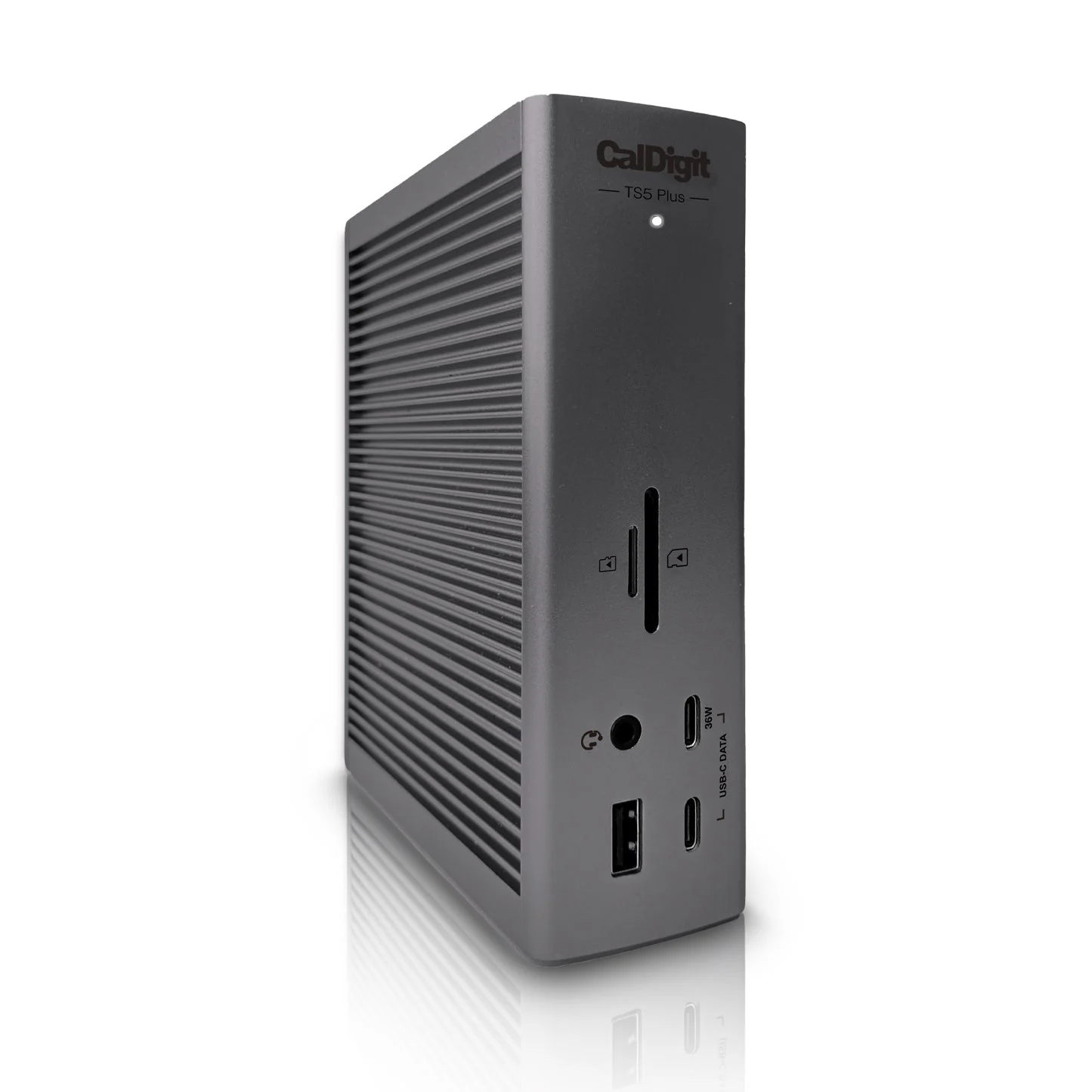
Маркетинговый шум: сырое количество портов. Док-станция с 17 портами звучит лучше, чем с 10, пока вы не поймёте, что ежедневно используете четыре порта. Числа пропускной способности тоже преувеличиваются по отдельности; Thunderbolt 5 со скоростью 120 Гбит/с — это реальный запас, но вы ощутите его, только когда переносите большие файлы на быстрое хранилище или обслуживаете требовательные дисплеи. CalDigit TS5 Plus показывает ловушку количества портов с обратной стороны: 20 портов, 120 Гбит/с пропускной способности Thunderbolt 5, Ethernet 10 Gigabit и зарядка хоста 140 Вт подходят покупателю, которому нужен длинный список портов и быстрая проводная сеть.
Правило: количество портов легко напечатать и трудно использовать. Посчитайте устройства, которые вы подключаете в обычный вторник, и покупайте исходя из этого списка.
Размеры и посадка на столе
Док-станция живёт на столе, поэтому её габариты важны не меньше, чем её порты. Компактный куб может стоять рядом с кронштейном монитора; длинная планка может исчезнуть за подставкой для ноутбука. Сверьте размеры с местом, где она будет стоять, и проверьте длину восходящего кабеля, которая определяет, насколько близко должна стоять док-станция.
Распространённые ошибки
Покупка док-станции Thunderbolt 5 для ноутбука с USB-C. Док-станция работает, но вы платите за пропускную способность, которую ноутбук не может использовать.
Игнорирование зарядки хоста. Док-станция, которая не может держать ваш ноутбук заряженным, превращается в ежедневную проблему.
Покупка по количеству портов. Лишние порты, в которые вы никогда не подключаетесь, добавляют цену и громоздкость, а не удобство.
Забыть про дисплей. Двум мониторам нужна док-станция, которая указывает поддержку двух дисплеев для вашего стандарта.
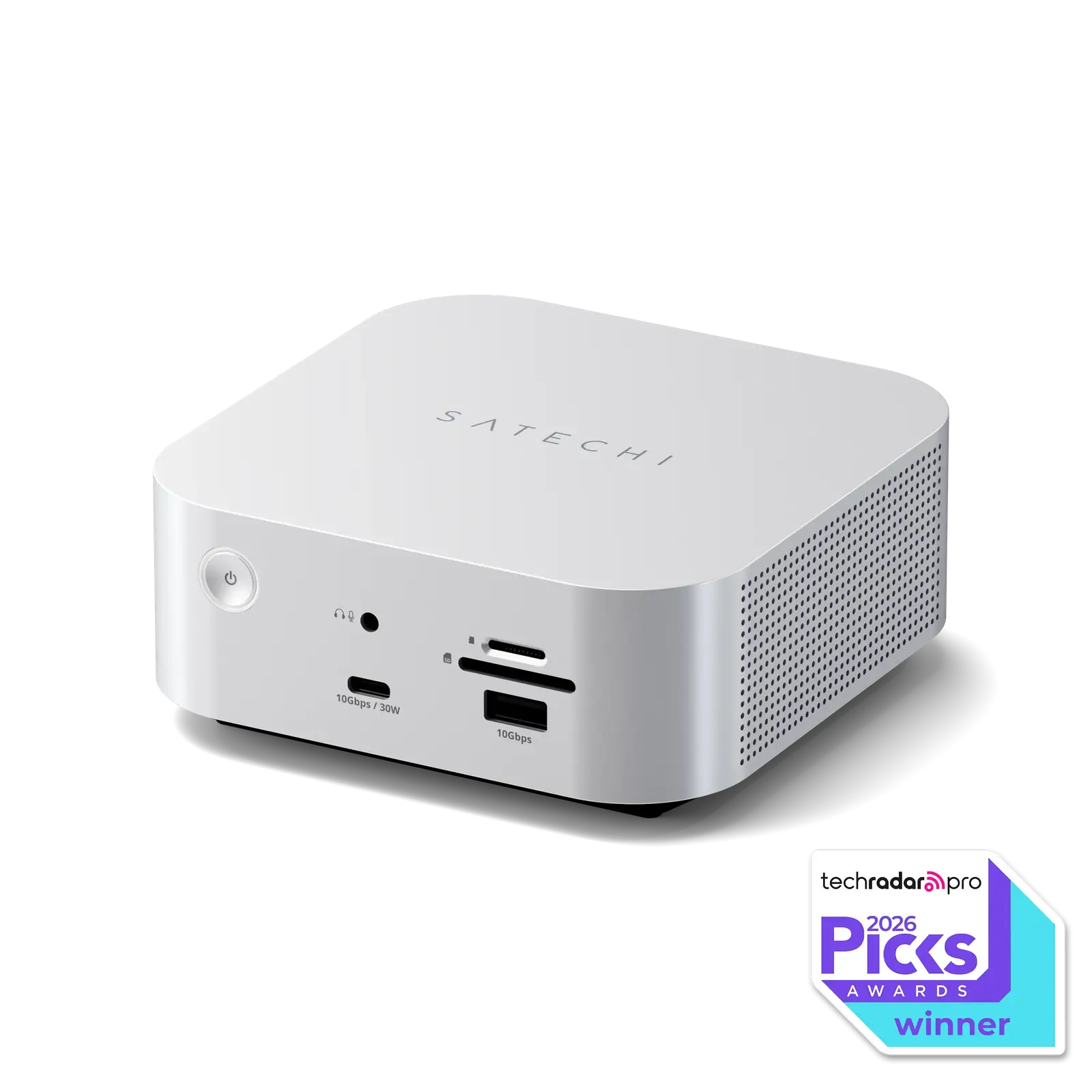
Предполагать, что SSD идёт с корпусом. Встроенный слот M.2 — это слот, а не диск. Satechi Thunderbolt 5 CubeDock with SSD Enclosure имеет один восходящий и три нисходящих порта Thunderbolt 5, встроенный отсек SSD M.2 NVMe с SSD, продающимся отдельно, зарядку хоста до 140 Вт и Ethernet 2,5 Гбит/с, так что покупателю следует заложить покупку диска сверху.
Правило: покупайте под порты и зарядку, которые вы используете ежедневно, а не под те, что хорошо выглядят в спецификации.
Кому что покупать
Студентам и лёгким пользователям: небольшой USB-C-переходник с несколькими портами USB-A, выходом HDMI и, возможно, картридером SD. Пропускайте Thunderbolt, если ноутбук его ещё не поддерживает.
Офисным работникам с одним монитором: док-станция среднего размера Thunderbolt 4 или USB-C с зарядкой хоста, одним видеовыходом, Ethernet и парой портов USB-A. Создателям и рабочим местам с несколькими мониторами: док-станция Thunderbolt 5 с несколькими нисходящими портами, достаточной зарядкой хоста для мощного ноутбука и выходами для двух экранов. CalDigit TS5 Plus с Ethernet 10 Gigabit подходит людям, которые переносят большие файлы по проводной сети.
Тем, кто хочет один кабель и для хранилища: док-станция со встроенным отсеком SSD, такая как Satechi Thunderbolt 5 CubeDock with SSD Enclosure, держит быстрый диск внутри док-станции. Помните, что диск идёт отдельно.
Максимально загруженным столам с множеством устройств: UGREEN Revodok Maxidok 17-in-1 покрывает 17 портов, большой слот M.2 и общую мощность 240 Вт для конфигураций, которым ёмкость действительно нужна.
Советы по настройке и ежедневному использованию
- Подключите док-станцию к самому быстрому порту ноутбука и подсоедините зарядный блок до всего остального, чтобы зарядка хоста была доступна с самого начала.
- Подключите монитор до периферии и убедитесь, что дисплей распознаётся с ожидаемым разрешением и частотой обновления.
- Проверьте сеть: если вы используете Ethernet, проверьте скорость соединения в операционной системе, а не доверяйте кабелю.
- Если у док-станции есть встроенный отсек SSD, сначала установите диск, отформатируйте его и делайте резервную копию, потому что внутренний слот менее удобно менять, чем внешний диск.
- Обновляйте прошивку док-станции, когда производитель её выпускает; док-станции получают исправления для поведения дисплея и зарядки.
Примеры из наших обзоров
- UGREEN Revodok Maxidok 17-in-1 – подходит опытным пользователям с множеством периферии, которым нужны 17 портов, Thunderbolt 5 со скоростью 120 Гбит/с, слот M.2 NVMe для SSD до 8 ТБ и общая мощность 240 Вт с зарядкой хоста 140 Вт.
- CalDigit TS5 Plus – подходит создателям и офисным столам, которым нужны 20 портов, 120 Гбит/с пропускной способности Thunderbolt 5, Ethernet 10 Gigabit и зарядка хоста 140 Вт в проводной сети.
- Satechi Thunderbolt 5 CubeDock with SSD Enclosure – подходит покупателям, которые хотят один восходящий и три нисходящих порта Thunderbolt 5 плюс встроенный отсек SSD M.2 NVMe с SSD, продающимся отдельно, зарядку хоста 140 Вт и Ethernet 2,5 Гбит/с.
- Anker Prime TB5 Docking Station (14-in-1) – подходит для чистого стола, которому нужны 14 портов, восходящий порт Thunderbolt 5 с зарядкой 140 Вт, два нисходящих порта Thunderbolt 5 и Ethernet 2,5 Гбит/с.