Как выбрать компьютерную мышь в 2026 году
Опубликовано 20 октября 2026 г.
В этой статье
Правильная компьютерная мышь подходит к вашей руке и повседневным задачам раньше, чем впечатляет вас цифрами сенсора. Сверхлёгкая соревновательная мышь и функциональная офисная мышь решают разные задачи; ни одна из них автоматически не удобна для всех. Выбирайте по хвату, расположению кнопок и колеса, типу подключения и реальному использованию, а затем сравнивайте характеристики DPI и частоты опроса [1][2].
Стоит ли покупать компьютерную мышь в 2026 году?
Да, когда тачпад усложняет работу или игры. Хорошо подобранная мышь даёт точное наведение, выделенную прокрутку и доступные ярлыки для электронных таблиц, дизайна, видеомонтажа или игр. Дорожная мышь может обслуживать несколько компьютеров без сложной настройки, а специализированная игровая форма может помочь выполнять действия, не убирая пальцы с органов управления [2][3].
Пропустите премиальную мышь, если базовая модель уже подходит. Дорогой сенсор редко улучшает рутинный просмотр, если вы никогда не используете его максимальную чувствительность.
Что действительно важно
1. Размер руки, хват и досягаемость
Форма — первый фильтр. Ладонный хват поддерживает большую часть руки, в то время как когтеобразный и кончиками пальцев стили позволяют разные движения пальцев. Измерьте длину руки от запястной складки до кончика среднего пальца: RTINGS использует приблизительные диапазоны 14–17,5 см маленькая, 17–19,5 см средняя и 19–20,5 см большая, с намеренным перекрытием [3]. Эти группы полезны для сравнений, а не как точные правила подбора.
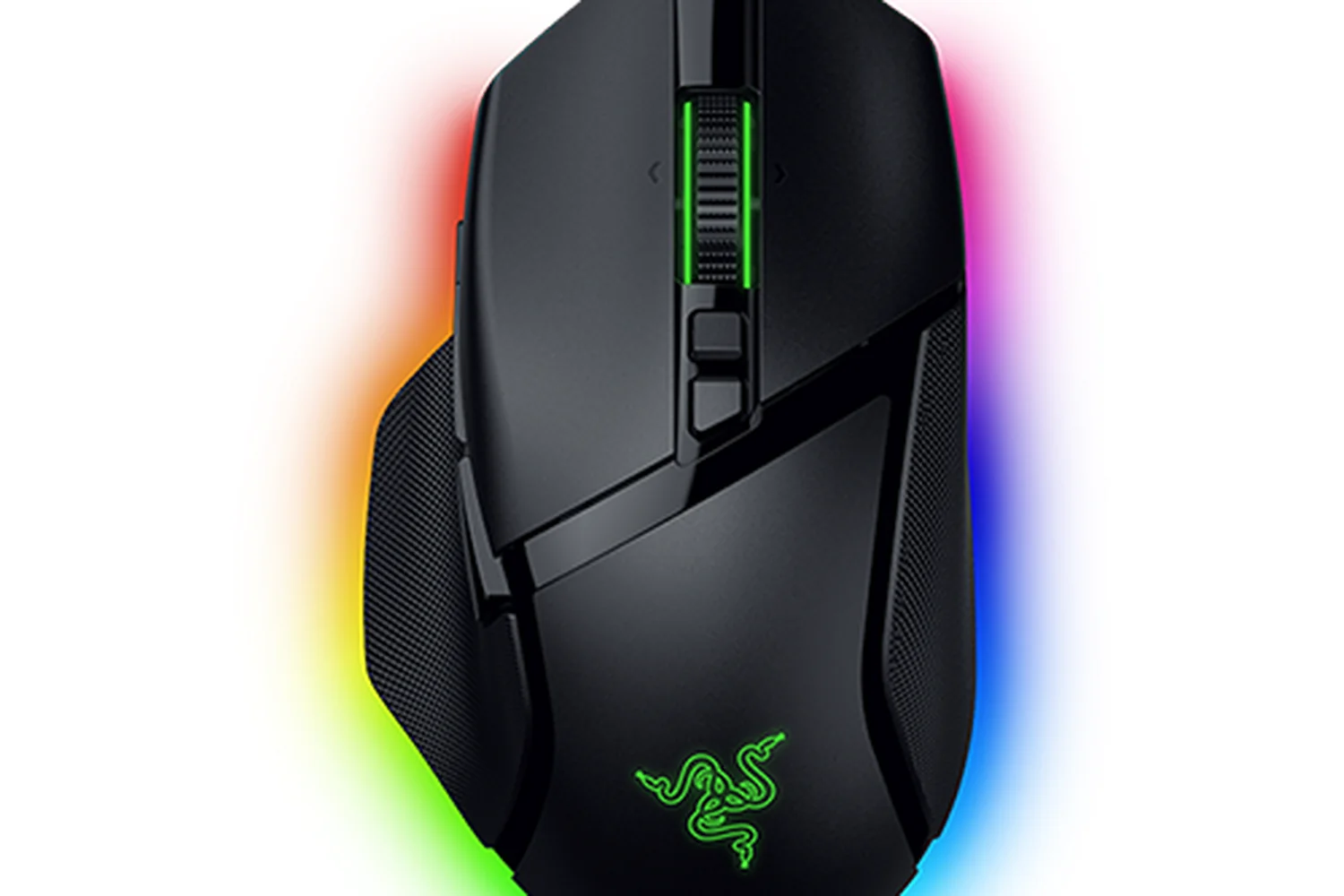
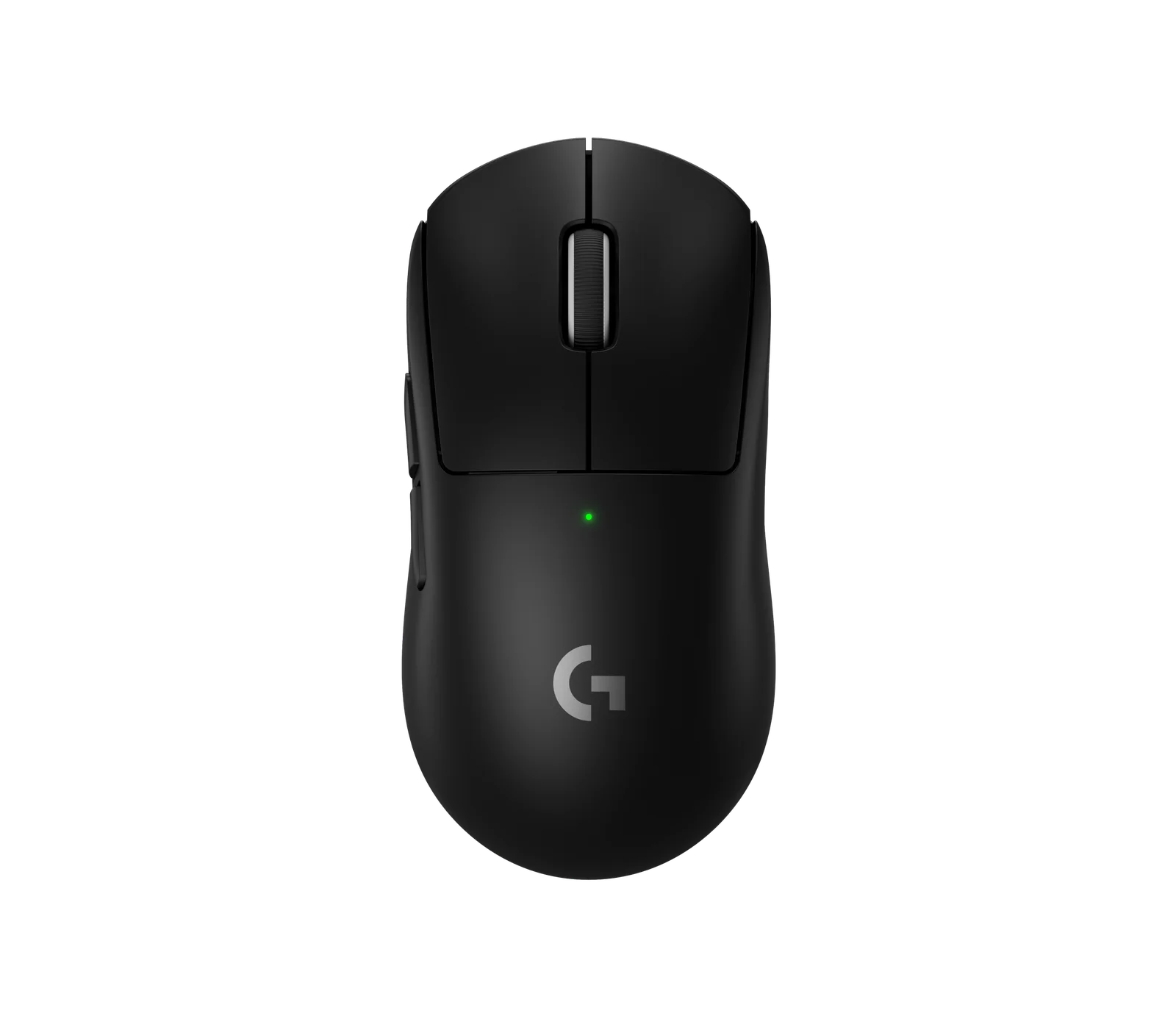
Также обратите внимание на ширину мыши, задний холм, расположение боковых кнопок и на то, естественно ли ваш большой палец тянется к колесу или курку. Правосторонний скульптурный корпус не следует считать амбидекстром. Razer Basilisk V3 Pro 35K имеет правостороннюю эргономичную форму. Logitech G PRO X SUPERLIGHT 2 симметрична, что может подходить для разных хватов, хотя расположение кнопок всё ещё может благоприятствовать одной стороне.
OSHA рекомендует держать указатель близко к клавиатуре, с запястьем в нейтральном положении и локтем в удобном положении [1]. Если для досягаемости кнопок мышь требует вытягивания, её перемещение или изменение формы может помочь больше, чем увеличение чувствительности. Тестируйте с тем же хватом и типичной продолжительностью сессии, что вы используете дома.
Правило большого пальца: Приоритет — удобный хват и доступные кнопки перед сравнением DPI, подсветки или максимальной частоты опроса.
2. Эргономика продуктивности против соревновательного веса
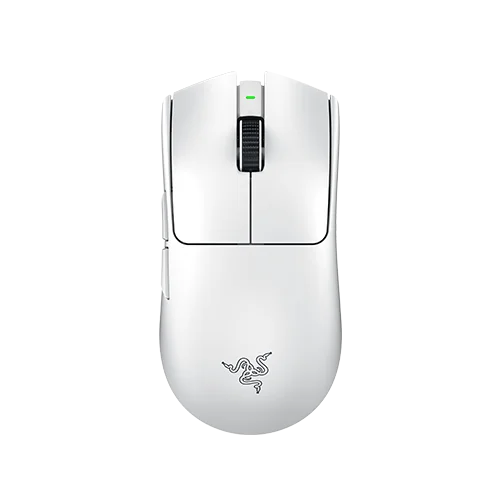
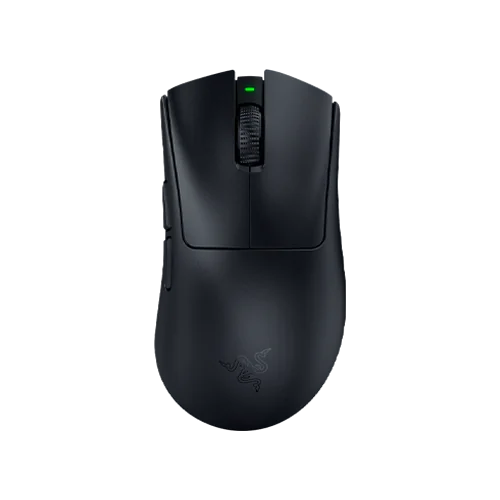
Более тяжёлая, контурная мышь может ощущаться контролируемой при аккуратной работе с документами; лёгкая мышь может облегчить быстрые повторяющиеся движения во время игр. Один вес не может определить удобство. Наш Razer Viper V3 Pro указывает 54 г для чёрной модели, Razer DeathAdder V4 Pro 56 г, и Logitech G PRO X SUPERLIGHT 2 60 г [4]. Они делают акцент на быстром контроле, а не на обширных элементах прокрутки.
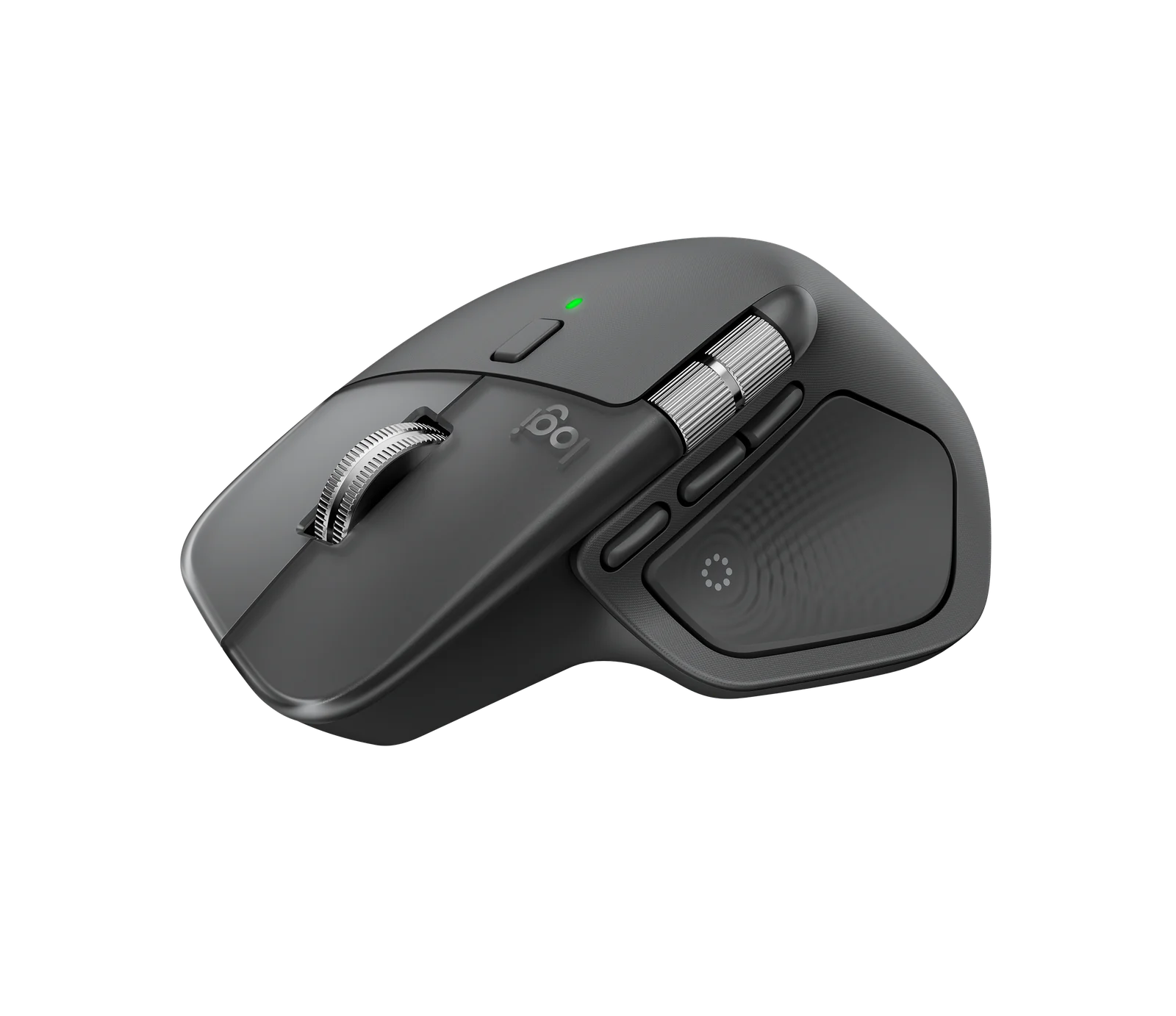
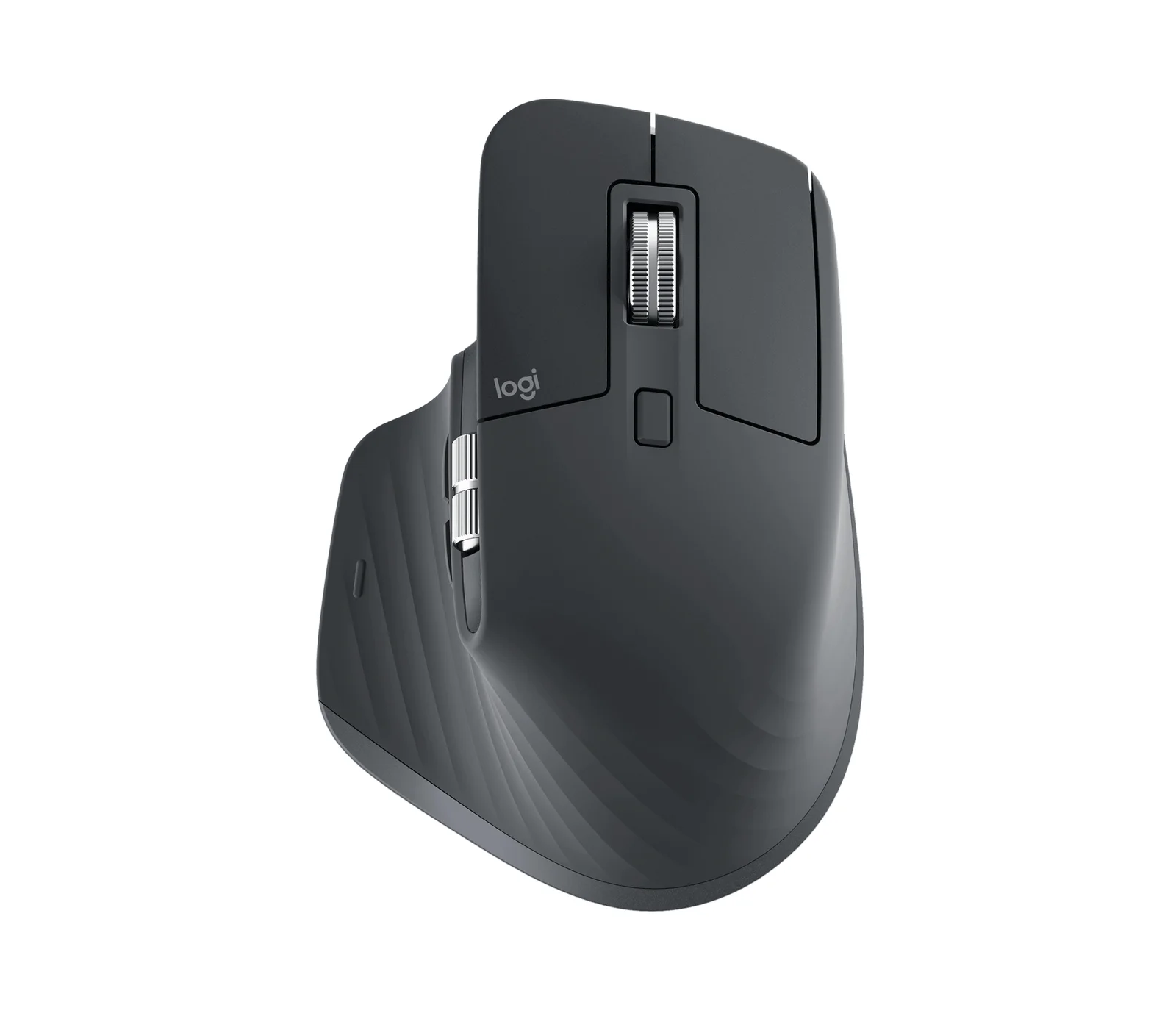
Logitech MX Master 4 вместо этого делает акцент на колесе прокрутки MagSpeed, элементах управления большим пальцем и тактильной панели, в то время как MX Master 3S Bluetooth Edition сохраняет привычный скульптурный макет для продуктивности. Для работы с большим объёмом документов возможность навигации по длинным страницам и электронным таблицам без переключения инструментов может быть важнее, чем экономия нескольких граммов [5].
**### 3. Сенсор, DPI и практическая скорость курсора
DPI описывает, насколько далеко перемещается указатель в ответ на физическое движение, а не универсальный показатель точности. Очень высокие значения, такие как 35000 DPI, доступны на Razer Basilisk V3 Pro 35K, но большинство людей будут использовать лишь долю максимума сенсора [6]. Для многих настольных задач применимый начальный диапазон составляет примерно 800–1600 DPI, затем настройте скорость указателя Windows или macOS по вкусу. Это рекомендация по настройке, а не идеальная цифра для каждого дисплея.
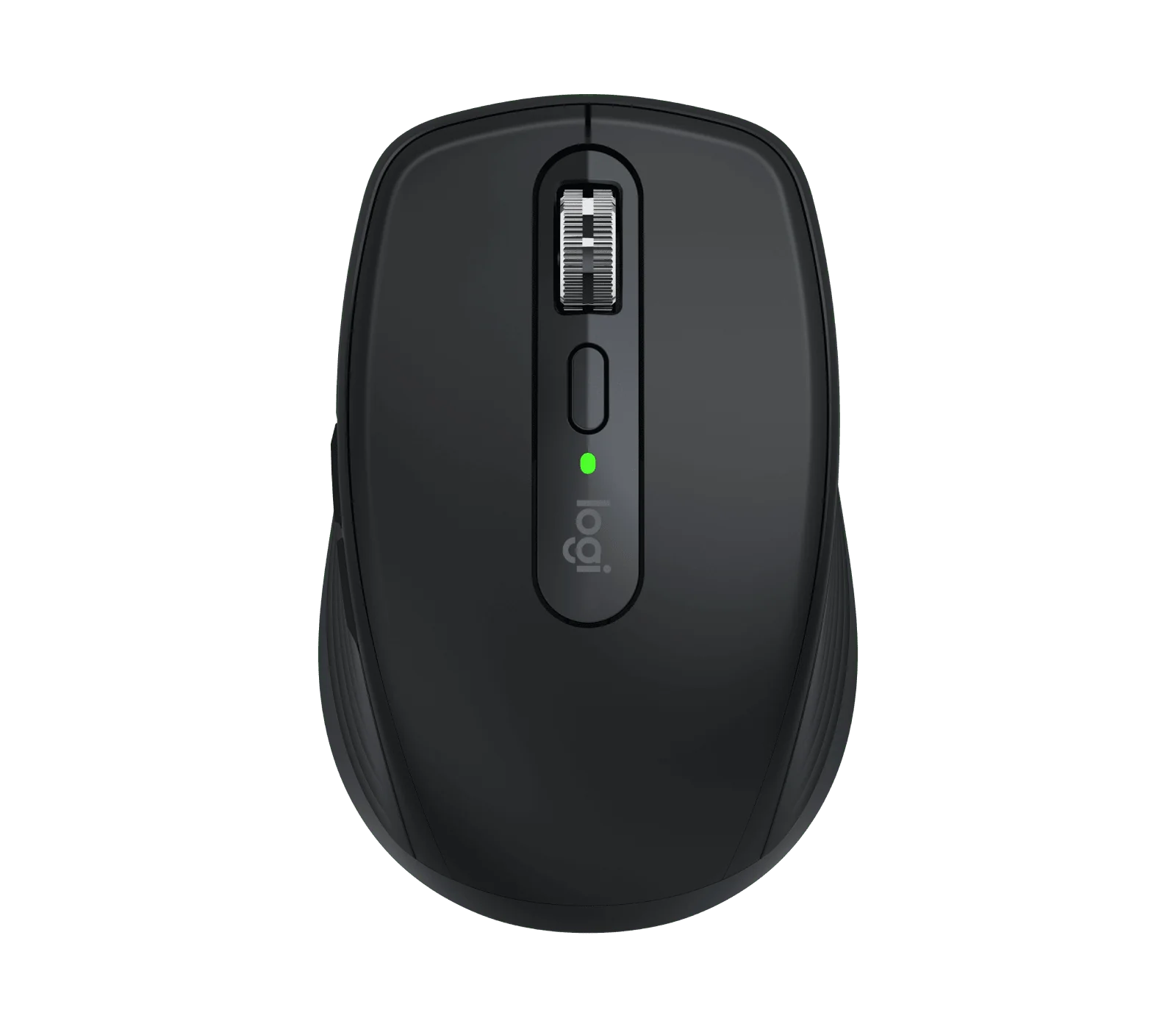
Большие мониторы и ограниченное пространство коврика могут выиграть от более высокой комфортной чувствительности. Logitech MX Master 4 предлагает до 8000 DPI и отслеживает на подходящих стеклянных поверхностях, в то время как MX Anywhere 3S также использует сенсор 8000 DPI для любых поверхностей [5][7]. Отслеживание по стеклу полезно для мобильных рабочих мест, но всё же подтвердите толщину и ограничения поверхности в документации производителя.
Избегайте путаницы между DPI и частотой опроса. DPI влияет на расстояние перемещения указателя на единицу движения; частота опроса влияет на то, как часто обновления положения поступают на компьютер. Устанавливайте чувствительность так, чтобы ваша рука оставалась комфортной и вы всё ещё могли точно размещать указатель на маленьких целях [1].
4. Частота опроса, подключение и задержка
Мышь, работающая на 125 Гц, номинально поставляет обновление каждые 8 мс; на 1000 Гц — каждые 1 мс; на 8000 Гц — каждые 0,125 мс. Это интервалы отчётов, а не обещанная сквозная задержка клика или гарантированное улучшение в каждой игре [8]. Частота кадров, частота обновления дисплея, прошивка и программное обеспечение также влияют на результат.
Razer DeathAdder V4 Pro указывает истинную частоту опроса 8000 Гц в проводном и беспроводном режимах. Logitech G PRO X SUPERLIGHT 2 — другой соревновательный беспроводной дизайн [4]. Очень высокая частота отчётов может увеличить нагрузку на обработку и энергопотребление; проверьте стабильность перед использованием максимальной настройки по умолчанию.
Для рутинной офисной работы Bluetooth может быть удобен. Для игр, чувствительных к задержке, выделенный приёмник 2,4 ГГц или проводное подключение обычно является лучшей отправной точкой. Проверьте комплектацию приёмника: некоторые модели для продуктивности поддерживают проприетарный донгл, но не включают его.
5. Колесо, боковые кнопки и программное обеспечение
Колесо может сделать больший повседневный вклад, чем лучший сенсор. Logitech MX Master 4 обеспечивает прокрутку MagSpeed и программируемые элементы управления Actions Ring с тактильной панелью [5]. Logitech MX Anywhere 3S предлагает пошаговую и быструю прокрутку в меньшем корпусе [7]. Если вы читаете длинные исследовательские страницы или редактируете электронные таблицы, проверьте, насколько быстро вы можете переключаться между грубыми и точными шагами прокрутки.
Razer Basilisk V3 Pro 35K имеет наклонное колесо HyperScroll и несколько настраиваемых элементов управления [6]. Они могут быть полезны для игровых команд или редактирования медиа. Для сравнения, Razer Viper V3 Pro делает акцент на лаконичном симметричном игровом корпусе, а не на сложном колесе для продуктивности.
6. Аккумулятор, приёмник и запчасти
Перезаряжаемые офисные мыши могут работать недели при лёгких настройках, но время работы от аккумулятора зависит от рабочей нагрузки. Logitech указывает до 70 дней на одном заряде для MX Anywhere 3S, с примерно тремя часами использования от одноминутной зарядки при их тестовых условиях [7]. MX Ergo S использует зарядку USB-C. Время работы беспроводной игровой мыши может сократиться при ярком RGB, высокой частоте опроса или частом использовании.
Планируйте, куда подключается приёмник, особенно если ПК находится под столом или за металлической мебелью. Проверьте, использует ли мышь Bluetooth, проприетарный приёмник или оба варианта, и поддерживает ли её порт USB-C работу во время зарядки.
Изнашивающиеся части имеют значение: Полозья PTFE могут поцарапаться или стать неровными; резиновые захваты, механизмы колеса и разъёмы зарядки могут изнашиваться. Сменный комплект ножек и совместимая захватная лента — практичные аксессуары для мыши, которую вы планируете сохранить. Проверьте гарантию производителя и доступность запчастей, а не предполагайте, что каждый аксессуар подходит каждому поколению.
Наш эталон: семейство Logitech G502
На нашем столе семейство Logitech G502 является точкой отсчёта для универсальной игровой мыши. Мы рассматриваем её проводную и беспроводную версии, а не рассматриваем название модели как одну конфигурацию. Собственное сравнение Logitech показывает, что модели G502 HERO, LIGHTSPEED и G502 X различаются по массе, конструкции переключателей и методу подключения: проводная G502 X составляет около 89 г, против 102 г для G502 X LIGHTSPEED [9]. Мы отдаём предпочтение практичному расположению кнопок и колесу прокрутки, а не бессмысленному заголовку максимального DPI.
Для аксессуаров наш чек-лист включает зарядную площадку, сменные полозья/ножки и захватную ленту. Коврик Logitech POWERPLAY поддерживает выбранные беспроводные модели G502, включая G502 LIGHTSPEED и G502 X PLUS, с совместимым модулем POWERCORE [10]. Это не универсальная зарядная поверхность для всех проводных и беспроводных вариантов G502. Сменные ножки и захватная лента должны соответствовать конкретному поколению и проверяться на проблемы с зазором сенсора или посадкой.
Для аналогичного правостороннего, многокнопочного расположения рассмотрите Razer Basilisk V3 Pro 35K в нашем каталоге. Мы также рассматриваем игровые мыши A4Tech Bloody и ASUS ROG в качестве альтернатив, но сравниваем их индивидуальную форму, программное обеспечение и элементы управления колесом, а не предполагаем, что они являются точными копиями G502. Официальное программное обеспечение Bloody и спецификации ASUS ROG Keris иллюстрируют разные подходы [11][12].
Сравнение типов
| Тип | Лучше всего, когда | Основной недостаток |
|---|---|---|
| Скульптурная мышь для продуктивности | Длинные документы, редактирование и электронные таблицы | Тяжелее, обычно более низкая частота опроса |
| Симметричная ультралёгкая игровая мышь | Соревновательное прицеливание и быстрое движение | Мало вторичных элементов управления для продуктивности |
| Правосторонняя функциональная игровая мышь | Игры плюс ярлыки и режимы колеса | Более громоздкая и загруженная форма |
| Компактная дорожная мышь | Маленькие столы, ноутбуки и несколько устройств | Меньше поддержки руки для некоторых пользователей |
| Беспроводной трекбол | Крошечное рабочее пространство и меньше движений рукой | Кривая обучения и очистка шарика |
| Проводная мышь | Надёжное подключение без зарядки | Трос кабеля и меньше свободы |
Компьютерные мыши для начинающих, маленьких столов, семей и интенсивного использования
Начинающие и студенты: Выбирайте комфортный размер, обычные кнопки и простое подключение, а не экстремальную частоту опроса. Logitech MX Anywhere 3S подходит для поездок и работы с несколькими устройствами, где её компактный корпус ощущается комфортно.
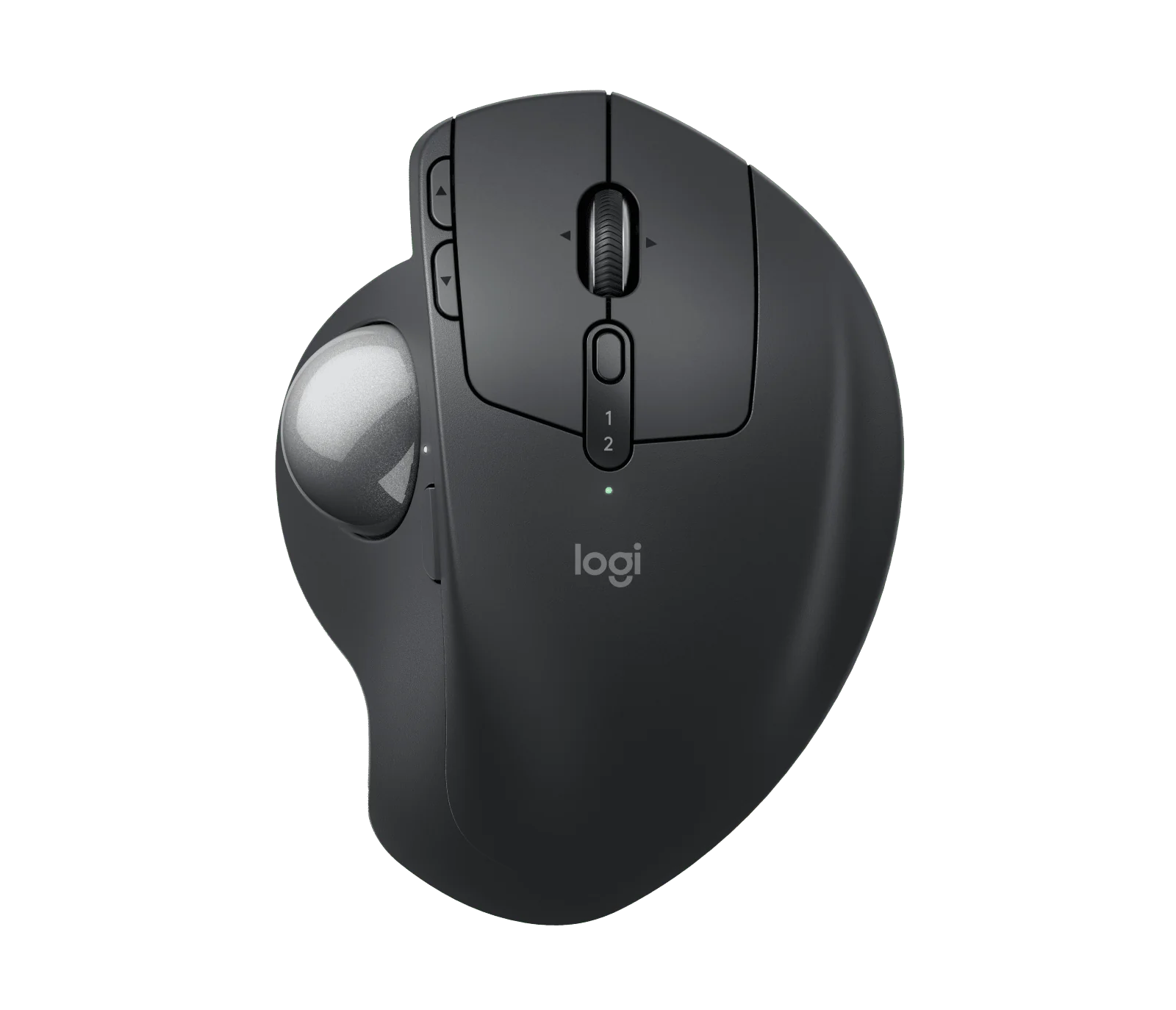
Маленькие столы: Logitech MX Ergo S — это трекбол с наклоном 20 градусов и шестью настраиваемыми кнопками. Корпус мыши остаётся на месте, пока большой палец двигает шарик, что экономит боковое пространство коврика [13]. Попробуйте действие большим пальцем перед покупкой, потому что оно подходит одним пользователям лучше, чем другим.
Семейные компьютеры: Тихий щелчок и несложное сопряжение могут быть важнее, чем максимумы игрового сенсора. Logitech MX Master 3S Bluetooth Edition предлагает тихие переключатели и быструю прокрутку; проверьте подгонку по руке, если у пользователей разные размеры ладони.
Соревновательные игры: Сравните Razer Viper V3 Pro, Razer DeathAdder V4 Pro и Logitech G PRO X SUPERLIGHT 2 по реальному хвату, движению и поведению клика, а не только по их диапазону веса 54–60 г.
Длинные офисные дни и интенсивная продуктивность: Logitech MX Master 4 обеспечивает обширную экосистему ярлыков, продвинутую прокрутку и тактильную настройку. Используйте тактильные функции только тогда, когда они экономят действия в вашем реальном программном обеспечении [5].
Функции, которые являются маркетинговым шумом
Экстремальные DPI, частота опроса, RGB и множество сохранённых профилей не исправляют неудобную форму и не улучшают обычный просмотр [2].
Не путайте рейтинг ресурса клика продавца с гарантированным сроком службы. И процент эргономики, измеренный в исследовании производителя, не доказывает, что одна мышь предотвратит дискомфорт для каждой руки. Тестируйте элементы управления и осанку, которые важны для вас [1][13].
Правило большого пальца: Платите за лучшую посадку, полезные элементы управления колесом или надёжную беспроводную связь — а не за экстремальную цифру, которую вы оставите отключённой.
Советы по настройке
- Измерьте длину руки и определите, является ли ваш хват преимущественно ладонным, когтеобразным или кончиками пальцев [3].
- Расположите мышь рядом с клавиатурой, с локтем близко к телу и запястьем прямо [1].
- Выполните сопряжение Bluetooth или подключите предполагаемый приёмник, затем подтвердите стабильное соединение на вашем рабочем расстоянии.
- Начните около 800–1600 DPI для типичного настольного использования, регулируя до тех пор, пока нормальное перемещение курсора не потребует небольшого напряжения запястья.
- Тестируйте прокрутку, доступ к боковым кнопкам и клики в реальной 15–20-минутной сессии.
- Настройте небольшое количество ярлыков в программном обеспечении производителя; сохраняйте встроенные профили при поддержке.
- Сохраните оригинальный приёмник и задокументируйте модель мыши, чтобы сменные полозья и зарядные аксессуары соответствовали.
Обслуживание и что изнашивается
Каждые несколько недель: Протирайте корпус и колесо тканью, подходящей для электроники, при выключенном устройстве. Аккуратно удаляйте пыль с оптического сенсора и проверяйте коврик на наличие абразива. Не замачивайте швы, порты или переключатели.
Полозья и захваты: Осматривайте ножки PTFE на предмет неравномерного износа или обнажённых краёв, особенно если мышь начинает царапать. Заменяйте полозья только при износе; используйте правильную модель и тщательно удаляйте старый клей. Захватная лента необязательна и обычно требует замены при отслаивании или потере сцепления. Трекболы также нуждаются в периодической очистке обнажённого шарика и контактов поддержки согласно их руководству [13].
Аккумулятор и годовые эксплуатационные расходы: Проводная мышь не имеет беспроводного аккумулятора для замены. Перезаряжаемые беспроводные модели имеют скромные требования к питанию и могут не использовать расходные материалы в данном году. При заявленных 70 днях на одном заряде офисная мышь может потребовать примерно пяти полных циклов зарядки ежегодно при аналогичном использовании, но фактическая зарядка варьируется [7]. Планируйте расходы на сменные полозья, захватную ленту или приёмник только при необходимости — а не как фиксированный годовой пакет аксессуаров.
Долгосрочно: Переключатели могут развить непоследовательное срабатывание, энкодеры прокрутки могут пропускать шаги, резина может изнашиваться, а перезаряжаемые элементы теряют ёмкость. Продукт, заявленный на миллионы кликов, не гарантируется прослужить определённое количество лет. Перед заменой мыши проверьте прошивку, помехи подключения, зарядку USB и физический износ.
Компьютерные мыши против альтернатив: плюсы и минусы
Стандартная мышь позволяет быстро перемещать указатель и использовать привычные ярлыки, но требует рабочего пространства и повторяющихся движений рукой. Трекбол остаётся неподвижным и может подойти для тесного стола, но передаёт управление большому пальцу или пальцам. Трекпад ноутбука имеет отличную портативность и жесты, но может быть менее комфортным для длительных задач точности. Выбирайте в соответствии с подгонкой по руке и реальной работой, а не престижем категории [1].
Распространённые ошибки
Покупка только по DPI; игнорирование стиля хвата; выбор ультралёгкой FPS-мыши для работы, требующей горизонтальной прокрутки; путаница Bluetooth с выделенным низколатентным донглом; работа на максимальной частоте опроса без проверки энергопотребления; покупка несовместимой с конкретной моделью беспроводной зарядной площадки; и предположение, что правосторонняя скульптурная мышь подходит левшам [1][8][10].
Примеры из наших обзоров
- Logitech MX Master 4 — офисная работа с продвинутыми элементами управления колесом, ярлыками и тактильными функциями.
- Logitech MX Anywhere 3S — компактная многопользовательская для поездок и маленьких столов.
- Logitech MX Ergo S — трекбол для мест, где ограничено пространство для движения мыши.
- Razer Basilisk V3 Pro 35K — правосторонний гейминг с богатыми элементами управления колесом и кнопками.
- Razer DeathAdder V4 Pro — лёгкий эргономичный соревновательный гейминг.
- Logitech G PRO X SUPERLIGHT 2 — лёгкий симметричный гейминг с гибридными переключателями.
Источники
[1] OSHA — Эргономика указателя и мыши [3] RTINGS — Размер руки и тестирование хвата [4] Logitech G — Спецификации PRO X SUPERLIGHT 2 [5] Logitech — Функции MX Master 4 [6] Razer — Спецификации Basilisk V3 Pro 35K [7] Logitech — Аккумулятор и подключение MX Anywhere 3S [8] Razer — Чувствительность и частота опроса беспроводной мыши [9] Logitech G — G502 HERO против G502 X [10] Logitech G — Совместимость беспроводной зарядки POWERPLAY [11] Bloody — Подрайвер мыши и поддержка программного обеспечения [12] ASUS ROG — Дизайн правосторонней мыши Keris [13] Logitech — Трекбол и элементы управления MX Ergo S