Cómo elegir una webcam en 2026
Publicado 20 de octubre de 2026
En este artículo
Una webcam debe verse natural con la iluminación y el software que usas. No necesita el número de resolución más grande ni el procesamiento de IA más agresivo. Empieza por tu propósito: reuniones, enseñanza, streaming o grabación; luego compara tasa de frames, enfoque, conexión USB, iluminación y necesidades de micrófono [1][2][3].
¿Vale la pena una webcam en 2026?
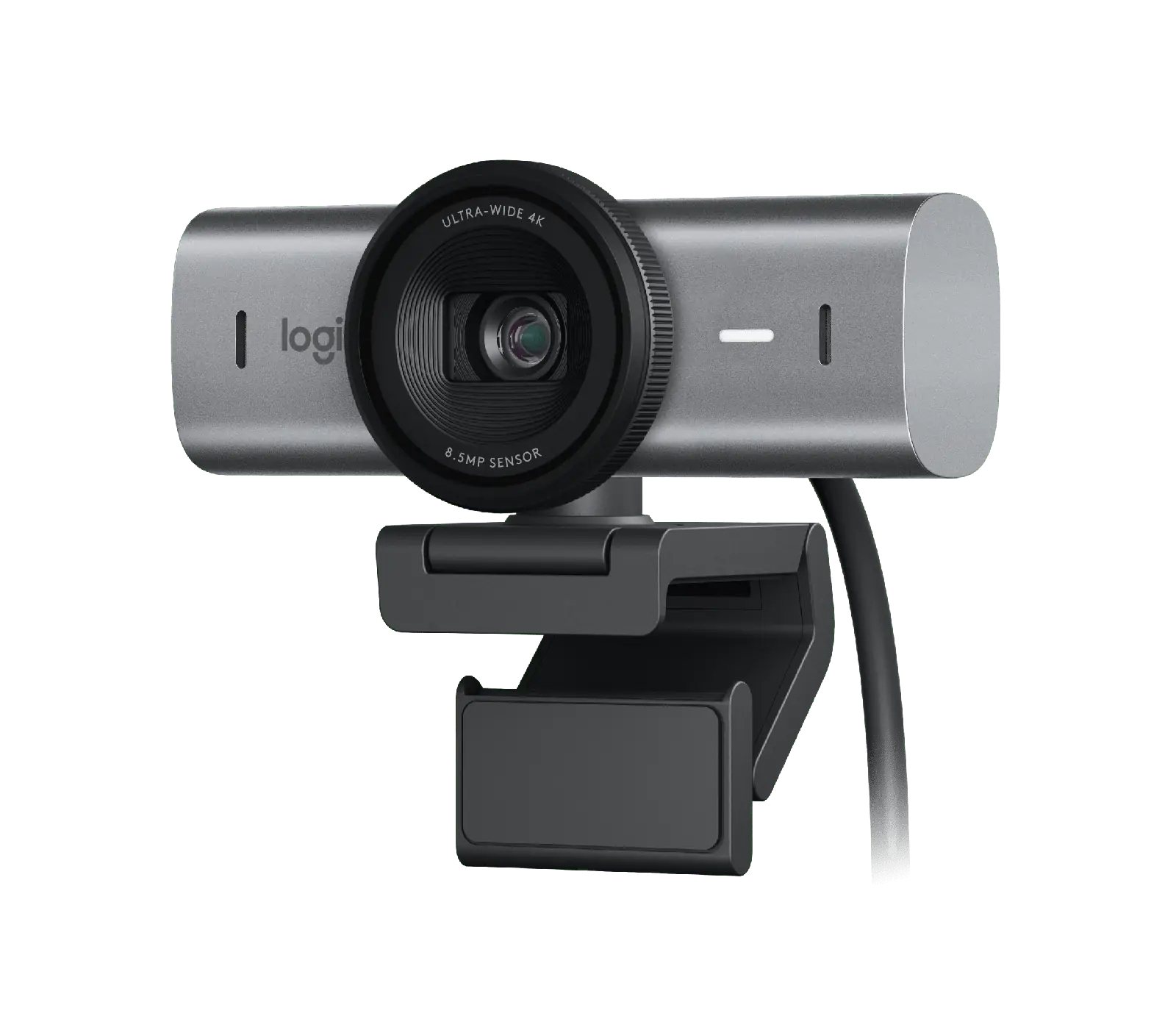
Sí para un puesto de trabajo fijo en casa. Una cámara externa puede colocarse a mejor altura que la de un portátil, ofrece encuadre flexible y puede dar un vídeo más limpio para presentaciones o lecciones grabadas. Para streamers, los controles de exposición manuales y una salida de imagen consistente son especialmente útiles. La Logitech MX Brio combina captura 4K y micrófonos integrados; los dos modelos de Elgato priorizan la captura de imagen controlable [1][2][3].
Evita la actualización si tu imagen actual ya cubre tus necesidades. Una cámara de portátil bien iluminada puede verse mejor que una webcam de alta resolución apuntando a una ventana brillante. Tu servicio de reuniones puede limitar la resolución saliente. Microsoft dice que el vídeo de Teams puede optimizar hasta 1080p a 30 fps donde el ancho de banda lo permita, mientras que el soporte 1080p de Zoom en reuniones depende de la configuración de la cuenta y otros requisitos [4][5]. Prueba la aplicación de llamadas antes de pagar por rendimiento de captura que nunca usará.
Qué importa de verdad
1. Resolución y tasa de frames reales
1080p significa una imagen nominal de 1920 × 1080. 4K UHD es 3840 × 2160: cuatro veces más píxeles, útil para grabación local o recorte, pero no garantiza cuatro veces el detalle aparente en una llamada. Compresión, mala iluminación y límites de la plataforma pueden borrar la ventaja. Una reunión estable en 1080p30 suele verse preferible a una transmisión 4K inestable [4][5].
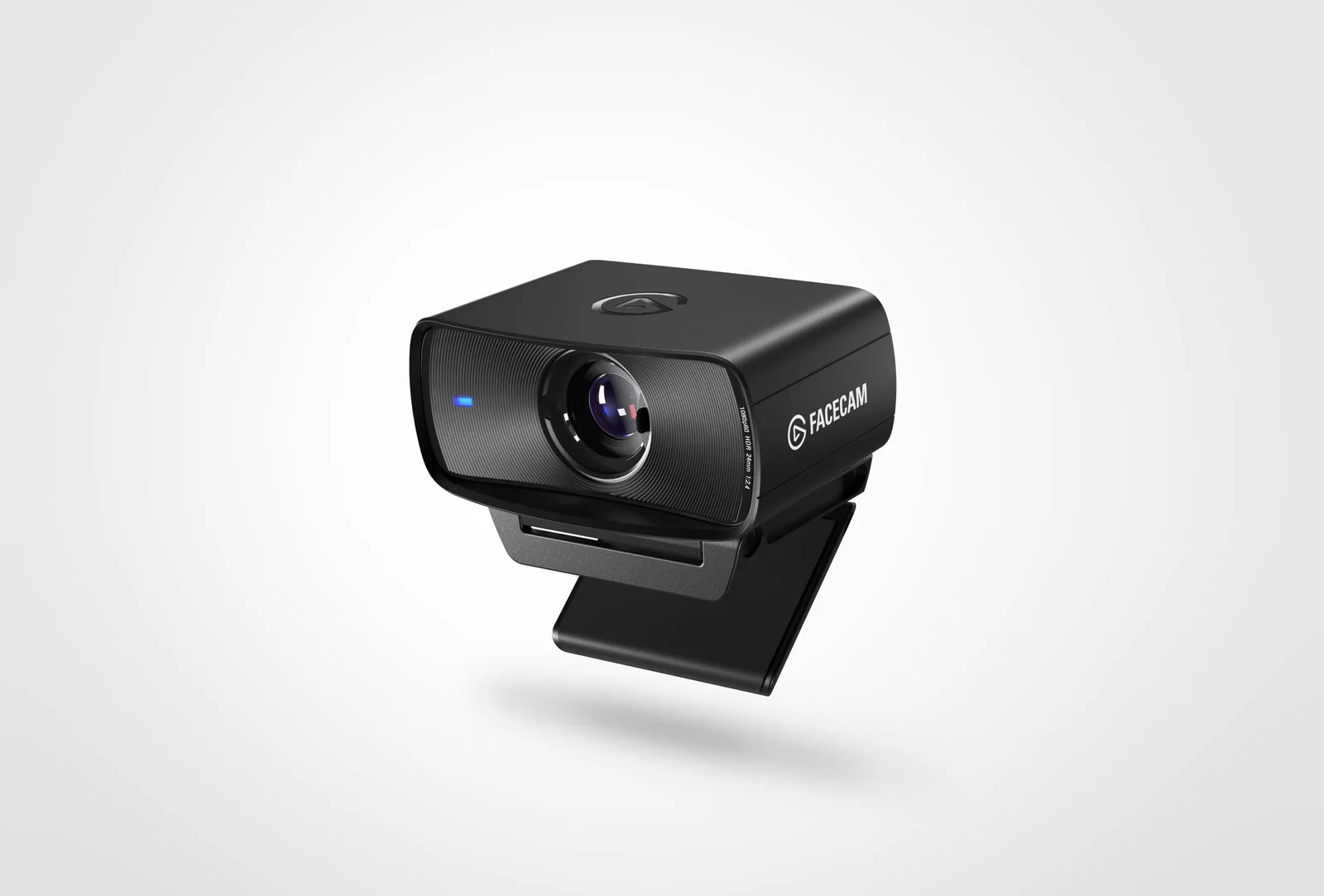
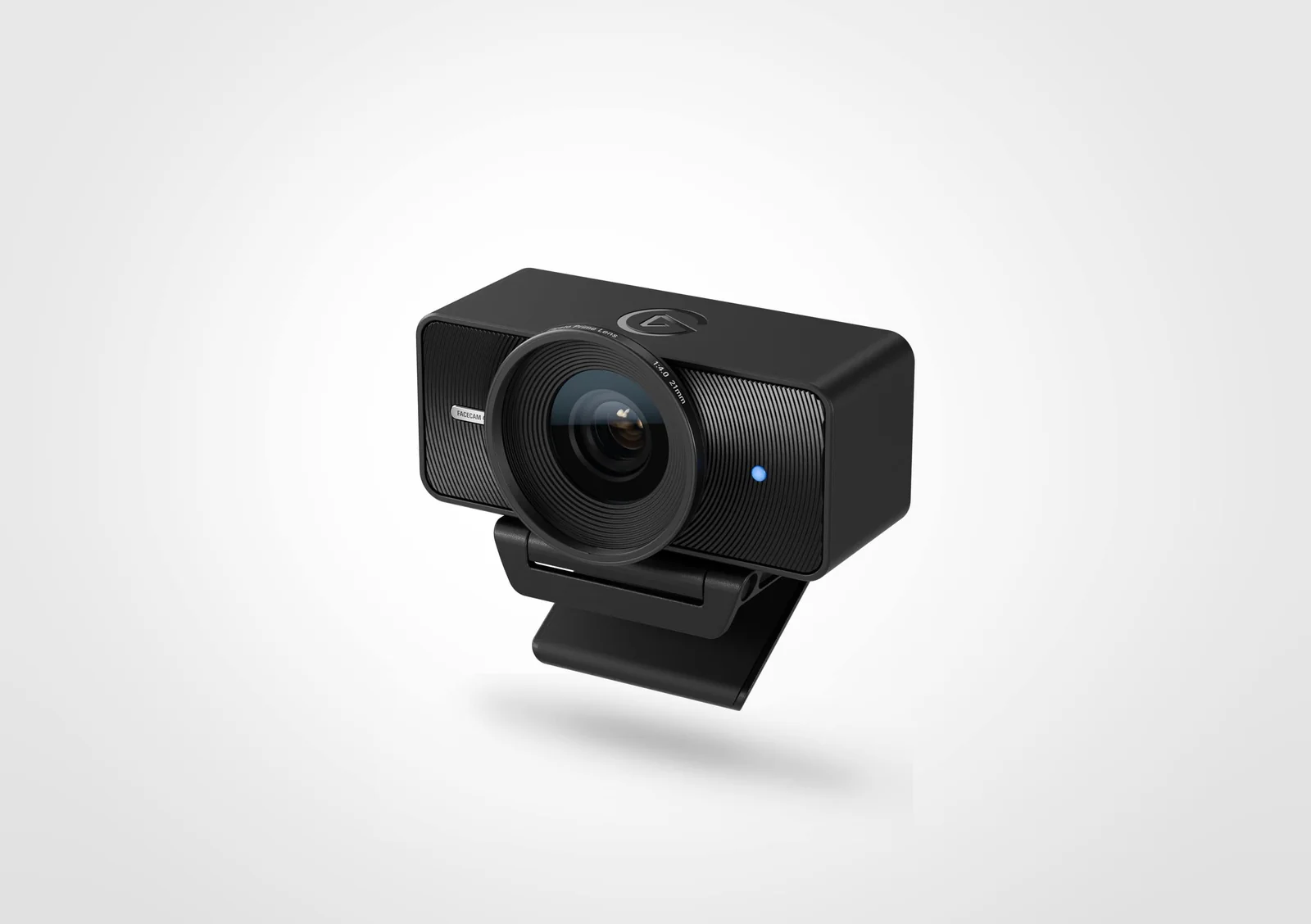
La Logitech MX Brio soporta 4K a 30 fps o 1080p a 60 fps [1]. La Elgato Facecam MK.2 es una cámara 1080p60 con HDR y lente de foco fijo [2]. La Elgato Facecam 4K soporta 4K60 sobre una conexión adecuada, con restricciones de formato específicas [3].
A 30 fps, cada frame ocupa unos 33 ms; a 60 fps, unos 17 ms. Estos intervalos describen el tiempo entre frames, no el retardo total que experimenta el espectador. Si te mueves mucho al presentar o grabar, 60 fps puede verse más fluido. Para una persona mayormente sentada y hablando, una exposición estable y un color creíble pueden importar más.
Comprueba qué recibe tu software, no solo lo que dice la ficha del producto. Prueba la resolución real de la reunión. Para grabaciones en OBS, fija un modo explícito soportado por la cámara y revisa el archivo de salida [6].
2. Sensor, iluminación, exposición y HDR
La cámara no puede crear fotones que nunca llegaron a su sensor. La luz insuficiente obliga a menudo a exposiciones más largas o reducción de ruido más fuerte, volviendo la textura de la piel suave y el movimiento borroso. Coloca una luz suave delante y ligeramente a un lado de tu cara, preferiblemente a la altura de los ojos, antes de decidir que necesitas otra cámara. Evita tener una ventana directamente detrás.
La Elgato Facecam 4K usa un sensor Sony STARVIS 2 de 1/1,8 pulgadas y una lente f/4,0 fija [3]. La Facecam MK.2 usa un sensor Sony STARVIS de 1/2,5 pulgadas con lente f/2,4 [2]. Estas medidas describen diseños de sensor y óptica distintos; ninguna especificación por sí sola demuestra que una cámara rinda mejor en toda habitación tenue.
La Logitech MX Brio usa exposición automática, balance de blancos y mejora de imagen consciente de la cara [1]. Estas funciones pueden ser cómodas en llamadas de oficina impredecibles. Los creadores pueden preferir fijar balance de blancos, exposición y comportamiento del obturador manualmente para evitar cambios de brillo cada vez que aparece una diapositiva blanca en el monitor.
El HDR puede ayudar a preservar detalle en iluminación desigual, pero puede limitar los modos disponibles. Elgato indica HDR a 4K30 en lugar de 4K60 en la Facecam 4K [3]. Si necesitas HDR, confirma la combinación exacta de resolución y tasa de frames, y si tu aplicación de grabación o videoconferencia maneja el vídeo resultante correctamente.
Regla práctica: Mejora primero la colocación de la luz y la exposición; compra mayor resolución cuando tu flujo de trabajo real se beneficie de detalle extra grabado o recorte.
3. Autofoco versus foco fijo, y la distancia útil
El autofoco sirve si te acercas y alejas del escritorio, sostienes objetos cerca de la lente o cambias de posición durante presentaciones. La Logitech MX Brio ofrece autofoco y un Modo Show diseñado para compartir objetos sobre el escritorio [1]. Prueba qué tan rápido reenfoca y si «caza» durante una conversación normal.
El foco fijo evita la caza visible de foco pero tiene un rango de nitidez diseñado. Elgato especifica 30–120 cm para la Facecam MK.2 [2]. Para la Facecam 4K, su guía oficial indica 30–120 cm a 4K y un rango más amplio de 25 cm a infinito a 1080p [3]. Esto importa si te sientas inusualmente cerca del monitor o demuestras objetos pequeños a brazo extendido.
Mide desde la lente de la cámara a tu posición facial típica, no desde el teclado. Una distancia sentada típica alrededor de 50–90 cm puede convenir a una webcam de foco fijo, pero tu arreglo de montaje determina la distancia real. Si te inclinas adelante para leer texto, prueba la nitidez ahí también.
Una cámara que no enfoca bien a tu distancia habitual es una mala elección aunque su sensor sea excelente. No confundas nitidez por software con enfoque óptico genuino; halos alrededor de pestañas y pelo pueden indicar procesamiento agresivo en vez de detalle extra.
4. Campo de visión, altura de montaje y control de fondo
El campo de visión determina cuánto de tu habitación aparece en el encuadre. Un ángulo diagonal más amplio sirve para mostrar dos personas o moverte, pero también revela más desorden de fondo y puede hacer que una sola cara se vea pequeña. La Elgato Facecam MK.2 indica 84 grados, mientras que la Elgato Facecam 4K indica 90 grados [2][3].
Un recorte estrecho puede hacer que una reunión se sienta más natural, con cara y hombros visibles en vez de una habitación amplia. Una fuente 4K da más margen para recortar manteniendo una salida 1080p, pero la capacidad de reencuadrar depende de tu software. No asumas que una webcam rota físicamente solo porque una herramienta de software anuncia pan, tilt y zoom.
Monta la lente a la altura de los ojos o un poco por encima, en lugar de mirar desde el borde inferior de un portátil. Asegúrate de que la pinza del monitor no dañe un bisel fino ni tape la ventilación. Ambos modelos de Elgato soportan rosca de montaje de 1/4 de pulgada para soportes compatibles [2][3]. Verifica la estabilidad del soporte si mueves la pantalla regularmente.
Para familias que comparten un puesto, elige una posición ajustable a diferentes alturas. Una buena imagen no debería obligar a los usuarios a encorvarse o inclinar la pantalla repetidamente.
5. Ancho de banda USB, formatos y soporte de aplicaciones
La etiqueta USB-C describe la forma del conector, no la velocidad real de datos. Algunos modos requieren ancho de banda USB 3.0. Elgato recomienda conexión directa USB 3.0 para la Facecam MK.2, evitando un hub cuestionable [7]. La Facecam 4K indica 4K60 en MJPG, mientras que sus formatos de vídeo sin comprimir o diferentes tienen límites aparte [3].
Para creadores, YUY2/NV12 sin comprimir versus MJPG comprimido puede afectar compatibilidad de software, ancho de banda, retardo y manejo de imagen. Busca las combinaciones que soporte la cámara a tu velocidad USB elegida. Un cable USB-C incluido no garantiza que todo puerto USB-C u hub antiguo soporte el modo más alto.
OBS permite fijar la resolución, frames por segundo, formato de vídeo y búfer de una webcam en las propiedades de su fuente de captura de vídeo [6]. Si una cámara muestra imagen negra en un modo seleccionado manualmente, vuelve a una combinación soportada en vez de asumir fallo de hardware de inmediato.
Los servicios de videoconferencia pueden cambiar ajustes dinámicamente para proteger la calidad de la llamada. Teams recomienda una conexión de subida suficientemente fiable y adapta la resolución a la capacidad disponible [4]. La guía oficial HD de Zoom también describe las condiciones bajo las que se permite enviar 1080p, y lista unos 3,8 Mbps mínimos de subida para Full HD [5].
Regla práctica: Verifica resolución + tasa de frames + formato USB juntas; una etiqueta 4K y un enchufe USB-C solos te dicen muy poco.
6. Micrófonos, privacidad y flujo de trabajo
Algunos diseñadores de webcams omiten micrófonos deliberadamente porque esperan un micrófono externo o headset. La Facecam MK.2 de Elgato no incluye micrófono [2]. La Logitech MX Brio incluye dos micrófonos beamforming con reducción de ruido [1]. Si no tienes micrófono aparte, esa distinción importa más que un modo de imagen extra.
Para llamadas en habitación tranquila, un micrófono integrado puede ser cómodo. Para teclado ruidoso, eco de habitación o streaming frecuente, un headset o un micrófono separado bien posicionado puede dar un sonido más controlable. Pruébalo con tecleo normal, aire acondicionado y distancia del escritorio.
Un obturador de privacidad físico da una forma clara de tapar la lente entre reuniones. La MX Brio y la Facecam MK.2 ambas ofrecen obturadores [1][2]. Igualmente revisa permisos de cámara en apps y actualizaciones de firmware. La FTC aconseja proteger cámaras conectadas y cuentas con software actualizado y ajustes de privacidad apropiados [8].
Si usas eliminación de fondo u otros efectos de IA, revisa requisitos de procesador y gráficos. No bases la compra en una función que dependa de software que tu ordenador de trabajo no tiene permitido instalar.
Tipos comparados
| Tipo | Mejor cuando | Principal inconveniente |
|---|---|---|
| Webcam 1080p básica | Videollamadas cotidianas | Libertad de recorte limitada |
| Webcam 1080p60 para creadores | Streaming fluido y controles manuales | Puede requerir micrófono aparte |
| Webcam 4K30 para colaboración | Reuniones con autofoco y reencuadre | Las reuniones pueden no transmitir 4K |
| Webcam 4K60 para creadores | Producción de vídeo local con movimiento | Exigencias de USB, software e iluminación |
| Webcam con autofoco | Demos en escritorio y distancia variable | Puede cazar el foco |
| Webcam de foco fijo | Posición de disparo sentada consistente | Menos flexible en primeros planos |
Webcams para principiantes, hogares pequeños, familias y uso intensivo
Principiantes y estudiantes: Nuestra edición recomienda las webcams UGREEN como opciones económicas y sólidas que vale la pena revisar para videollamadas cotidianas. La descripción oficial de su modelo 4K indica 4K30, 1080p60, autofoco, micrófonos duales y cubierta de privacidad [9]. No es actualmente un enlace de producto aprobado en nuestro catálogo, así que compara su modelo regional exacto y especificaciones por separado.
Oficinas pequeñas en casa: La Logitech MX Brio da 4K30, 1080p60, ajustes de imagen automáticos, micrófonos y obturador en un solo dispositivo. Eso sirve a quienes alternan llamadas ordinarias con demostraciones ocasionales en el escritorio [1].
Familias que comparten escritorio: Montaje ajustable y autofoco pueden ser más cómodos que una cámara de foco fijo posicionada para la altura de una sola persona. Para llamadas frecuentes, considera la MX Brio y verifica que el servicio de vídeo preferido de cada usuario pueda acceder a ella.
Creadores y streamers frecuentes: La Elgato Facecam MK.2 encaja en un estudio o setup de streaming 1080p60 controlado donde ya existe un micrófono aparte [2][7]. Una lente fija reduce la caza de autofoco cuando el hablante permanece a distancia consistente.
Grabación y recorte intensivos: La Elgato Facecam 4K soporta hasta 4K60, y su rosca de filtro de 49 mm abre opciones para filtros ópticos compatibles. Confirma las restricciones de formato de vídeo 4K60 y si el HDR a 4K30 sirve mejor a tu trabajo [3].
Funciones que son ruido de marketing
«Mejorada con IA» no implica automáticamente un tono de piel más preciso o mejor exposición. El zoom digital extremo no puede recrear detalles que el sistema óptico nunca capturó. Una etiqueta 4K tampoco dice nada sobre si el servicio de llamadas envía tu vídeo en 4K.
Un alto conteo de megapíxeles no es automáticamente mejor en un dormitorio tenue. Apertura de lente, diseño del sensor, compresión y luz disponible afectan el resultado. Muchos ganarán más con una lámpara suave y mejor colocación del micrófono que cambiando de cámara [1][4].
Consejos de configuración
- Monta la webcam a la altura de los ojos y mantiene la cara en la parte central del encuadre.
- Proporciona iluminación frontal suave lateral; evita una ventana brillante descubierta directamente detrás.
- Mide la distancia lente-a-cara, especialmente para cámaras Elgato de foco fijo [2][3].
- Conecta directamente a un puerto USB 3.0 adecuado para modos que requieran ese ancho de banda [7].
- Abre la aplicación de cámara del sistema operativo y confirma la imagen en vivo.
- Selecciona la webcam y el micrófono por separado en Zoom, Teams u OBS [4][5][6].
- Compara 1080p30 y 1080p60 con movimiento real; usa 4K solo donde el software lo soporte.
- Ajusta balance de blancos y exposición, haz una prueba de grabación breve y cierra el obturador de privacidad después.
Mantenimiento y qué se desgasta
Semanal o según necesidad: Limpia el polvo del exterior y limpia suavemente la lente con un paño de microfibra. Elgato advierte contra toallas de papel o detergentes líquidos en la lente de su Facecam [7]. Un elemento frontal manchado puede hacer que incluso una imagen 4K parezca nebulosa.
Mensual: Revisa la pinza del monitor, pivote, enchufe USB y cable por holgura o tensión. Abre una app de cámara conocida para confirmar que resolución, foco y ajustes de audio siguen funcionando tras actualizaciones del sistema operativo. Inspecciona el movimiento del obturador y evita forzarlo si el mecanismo se traba.
Firmware y costes anuales de funcionamiento: Revisa ocasionalmente el software del fabricante por actualizaciones de firmware o compatibilidad significativas, siguiendo las instrucciones del modelo exacto. Una webcam USB típicamente no tiene filtros ni consumibles de reemplazo programados. Si promediara 2 W durante 250 horas de uso de vídeo al año, el consumo sería 0,5 kWh; es un cálculo ilustrativo, no potencia medida de ninguna cámara listada. Cables o soportes de repuesto son ocasionales, no requisitos anuales.
Largo plazo: Conexiones de cable, pinzas, obturadores de privacidad y pivotes mecánicos pueden desgastarse. Las lentes fijas no necesitan motor de autofoco, pero las cámaras siguen dependiendo de procesamiento de imagen y soporte actual de USB y aplicaciones. No hay base sólida para prometer una vida útil universal de tres o cinco años. Protege la lente en viajes y guarda el cable sin dobleces agudos.
Regla práctica: Cuando la calidad de imagen empeora, limpia la lente y revisa iluminación, foco y modo USB antes de reemplazar la webcam.
Webcams versus alternativas: pros y contras
Una webcam externa se monta cómodamente sobre un monitor y es fácil de mover entre escritorios. Una cámara de portátil no requiere hardware extra pero da menos opciones de colocación. Un smartphone usado como cámara de ordenador puede producir excelentes imágenes pero ocupa el teléfono y requiere software compatible, montaje y a veces un cable. Una cámara intercambiable dedicada ofrece mayor control óptico pero añade complejidad de captura, alimentación y configuración.
Errores comunes
Comprar 4K solo para llamadas que transmiten 720p u 1080p, pasar por alto la ausencia de micrófono, poner una ventana brillante detrás del sujeto, usar un hub USB 2.0 para un modo de alta tasa sin comprimir, montar una cámara de foco fijo demasiado cerca, y nunca comprobar la resolución real capturada por la plataforma [2][3][4][5][7].
Ejemplos de nuestros análisis
- Logitech MX Brio — 4K30/1080p60 colaboración, micrófonos, autofoco y obturador de privacidad.
- Elgato Facecam MK.2 — 1080p60 foco fijo para streaming con HDR y control manual de cámara.
- Elgato Facecam 4K — 4K60 grabación, óptica foco fijo y soporte de filtros de 49 mm.
Fuentes
[1] Logitech — Especificaciones oficiales MX Brio y Modo Show [2] Elgato — Especificaciones Facecam MK.2 [3] Elgato — Especificaciones y Modos de Vídeo Facecam 4K [4] Microsoft — Guía de Ancho de Banda de Medios de Microsoft Teams [5] Zoom — Activar Vídeo HD para Reuniones [6] OBS Project — Fuentes de Captura de Vídeo y Ajustes de Resolución [7] Elgato — Inicio Rápido y Conexión USB Facecam MK.2 [8] FTC — Cómo Proteger Cámaras y Privacidad [9] UGREEN — Especificaciones y Cubierta de Privacidad Webcam 4K