Cómo elegir un monitor de computadora en 2026
Publicado 20 de octubre de 2026
En este artículo
Elige un monitor por el trabajo que realmente haces en tu escritorio, no por el número más grande en la caja. Un panel 4K se desperdicia si solo lees correo y escribes documentos, y una tasa de refresco de 360 Hz no sirve de nada si tu computadora no puede renderizar tantos fotogramas. Empieza por las tareas a las que dedicas más horas, el espacio que tienes en el escritorio y cómo se conectará el monitor a tu equipo. La pantalla adecuada es la que dejas de notar.
Qué realmente importa
Resolución y tamaño de pantalla van juntos
La resolución te dice cuánto detalle puede mostrar un panel; el tamaño te dice qué tan grande se ve ese detalle. Los dos solo tienen sentido como pareja.
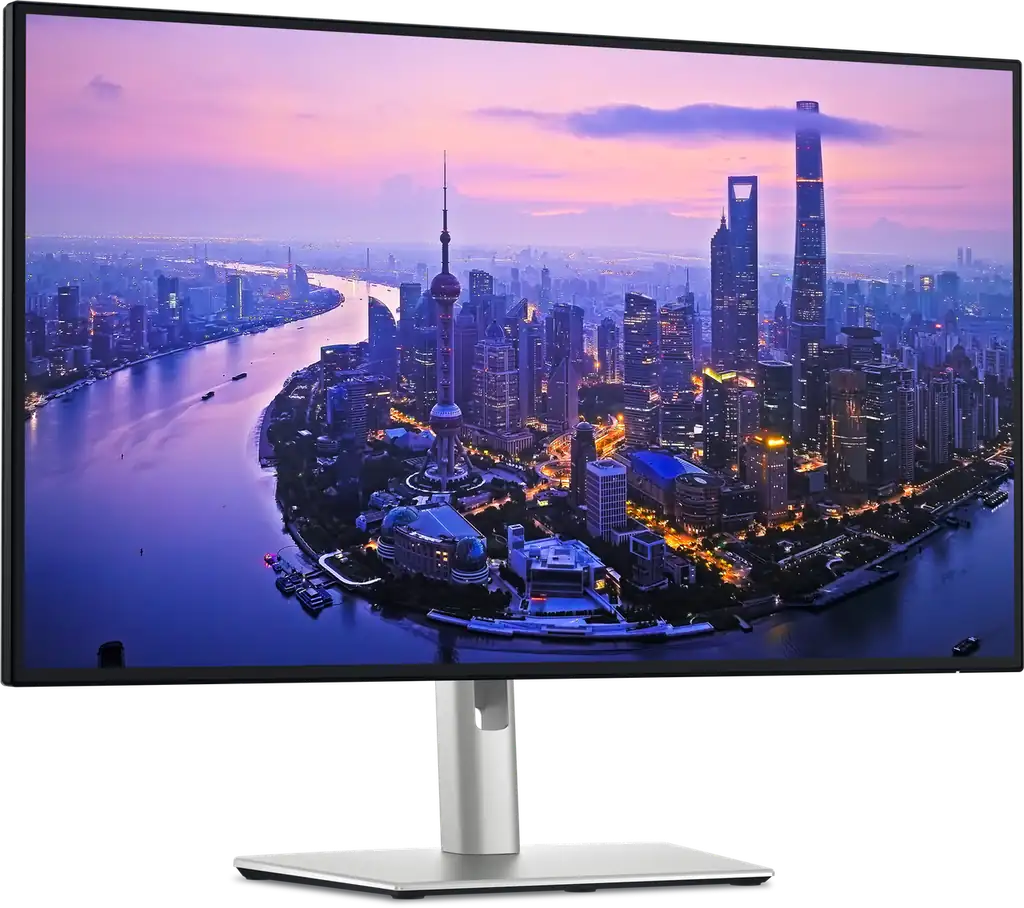
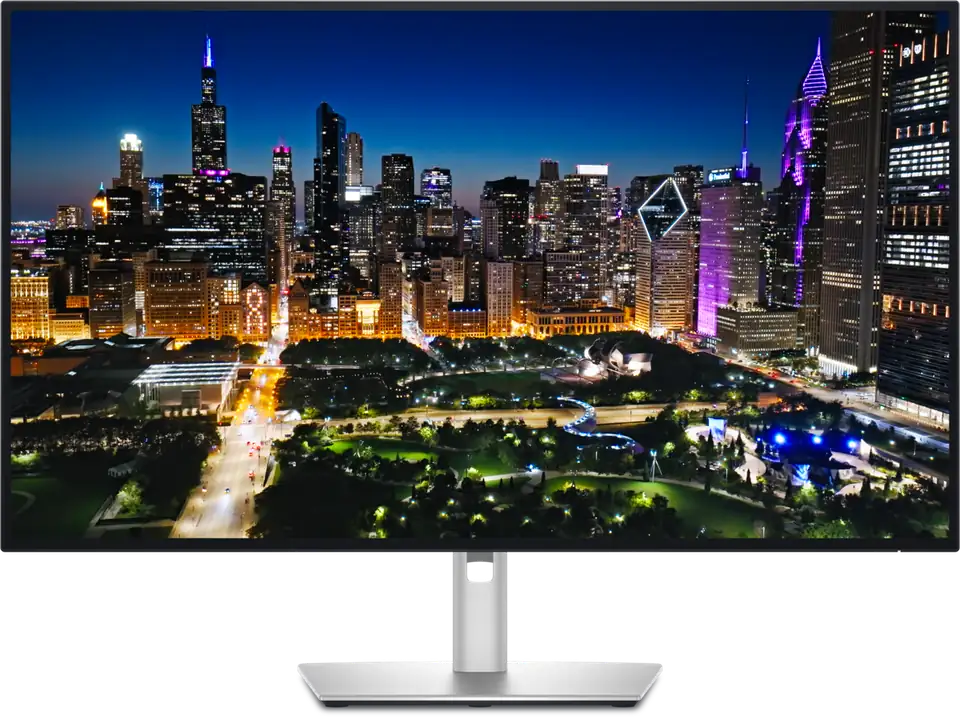
Una pantalla de 27 pulgadas a 4K te da mucho espacio de escritorio y texto nítido para programar, hojas de cálculo y trabajo fotográfico. Una pantalla de 31,5 pulgadas a 4K te da aún más espacio, pero los píxeles están un poco más separados, así que el texto se ve ligeramente más suave a menos que te sientes un poco más atrás. El Dell UltraSharp U2725QE es un panel UHD 4K de 27 pulgadas (3840 x 2160) que encaja en escritorios donde quieres detalle nítido sin sacrificar profundidad de mesa. Si quieres más lienzo para líneas de tiempo, código y documentos grandes, el Dell UltraSharp U3225QE sube a 31,5 pulgadas manteniendo 4K y una tasa de refresco de 120 Hz.
Regla práctica: haz coincidir la resolución con el tamaño de pantalla primero. Más grande solo es mejor si la resolución crece con él.
Tipo de panel y contraste
La tecnología del panel decide el contraste, los ángulos de visión y el comportamiento del color. Los paneles IPS son el estándar cotidiano porque mantienen el color y se leen bien desde el lado, lo que importa cuando compartes pantalla o te recuestas. Los paneles “IPS Black” más nuevos llevan el contraste más alto que los diseños IPS antiguos, así que los negros se ven más profundos en lugar de lavados. El Dell UltraSharp U2725QE usa un panel IPS Black con una relación de contraste de 3000:1, que es un salto significativo frente a los 1000:1 típicos de las IPS anteriores.
Los paneles OLED llevan el contraste aún más lejos porque cada píxel genera su propia luz, dando niveles de negro casi infinitos y tiempos de respuesta rápidos. Por eso el OLED aparece en monitores gaming, donde la claridad de movimiento importa tanto como el color.
Tasa de refresco y tiempo de respuesta
La tasa de refresco es cuántas veces por segundo el panel redibuja. 60 Hz basta para documentos y navegación. 120 Hz hace que el desplazamiento, arrastrar ventanas y mover el cursor se sientan notablemente más fluidos para el trabajo diario de escritorio, no solo para juegos. Las tasas de refresco altas como 240 Hz importan principalmente para juegos de ritmo rápido, donde cada fotograma reduce el desenfoque de movimiento.
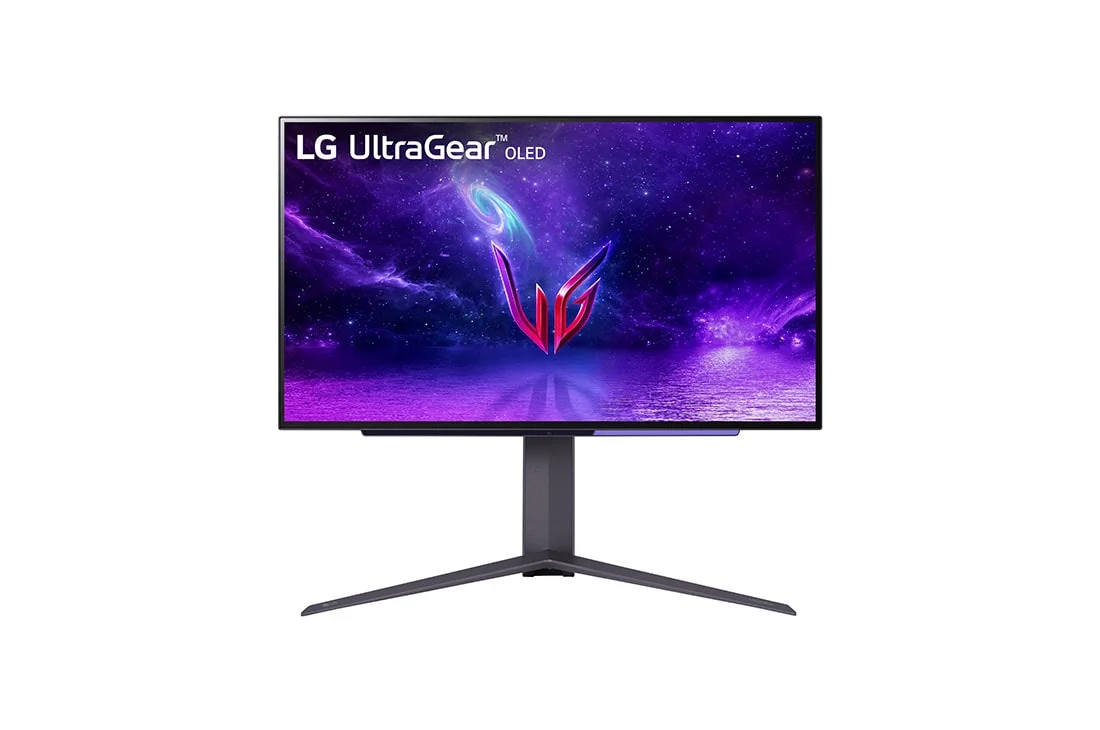
El tiempo de respuesta es qué tan rápido un píxel puede cambiar de color. Valores bajos reducen el rastro fantasma detrás de objetos en movimiento. El LG UltraGear 27GR95QE-B combina un panel WOLED con un tiempo de respuesta GtG de 0,03 ms y hasta 240 Hz, apuntado directamente al juego competitivo y de movimiento rápido.
Formatos de monitor comparados
| Formato | Ideal cuando | Principal inconveniente |
|---|---|---|
| 27 pulgadas 4K IPS | Quieres texto nítido y mucho espacio de escritorio en una mesa compacta | Menos lienzo que pantallas más grandes |
| 31,5 pulgadas 4K IPS | Manejas muchas ventanas, líneas de tiempo o documentos grandes | Necesita más profundidad de mesa y distancia de visión |
| 27 pulgadas QHD OLED gaming | Juegas rápido y quieres contraste profundo | Menor densidad de píxeles para texto fino que 4K |
| 31,5 pulgadas 6K IPS | Haces trabajo fotográfico o de video crítico en color | Exige una computadora potente y buen espacio en la mesa |
Una pantalla 4K de 27 pulgadas es la opción segura para la mayoría de los escritorios. Sube a 31,5 pulgadas cuando quieras más espacio en lugar de más nitidez. Elige un panel gaming cuando tu prioridad sea la claridad de movimiento y aceptes los compromisos que conlleva.
Conectividad que realmente ahorra escritorio
Los puertos de atrás son donde muchos compradores pierden tiempo. Un solo cable que lleve video, datos y energía a tu portátil mantiene la mesa limpia y te permite cambiar de equipo rápido.
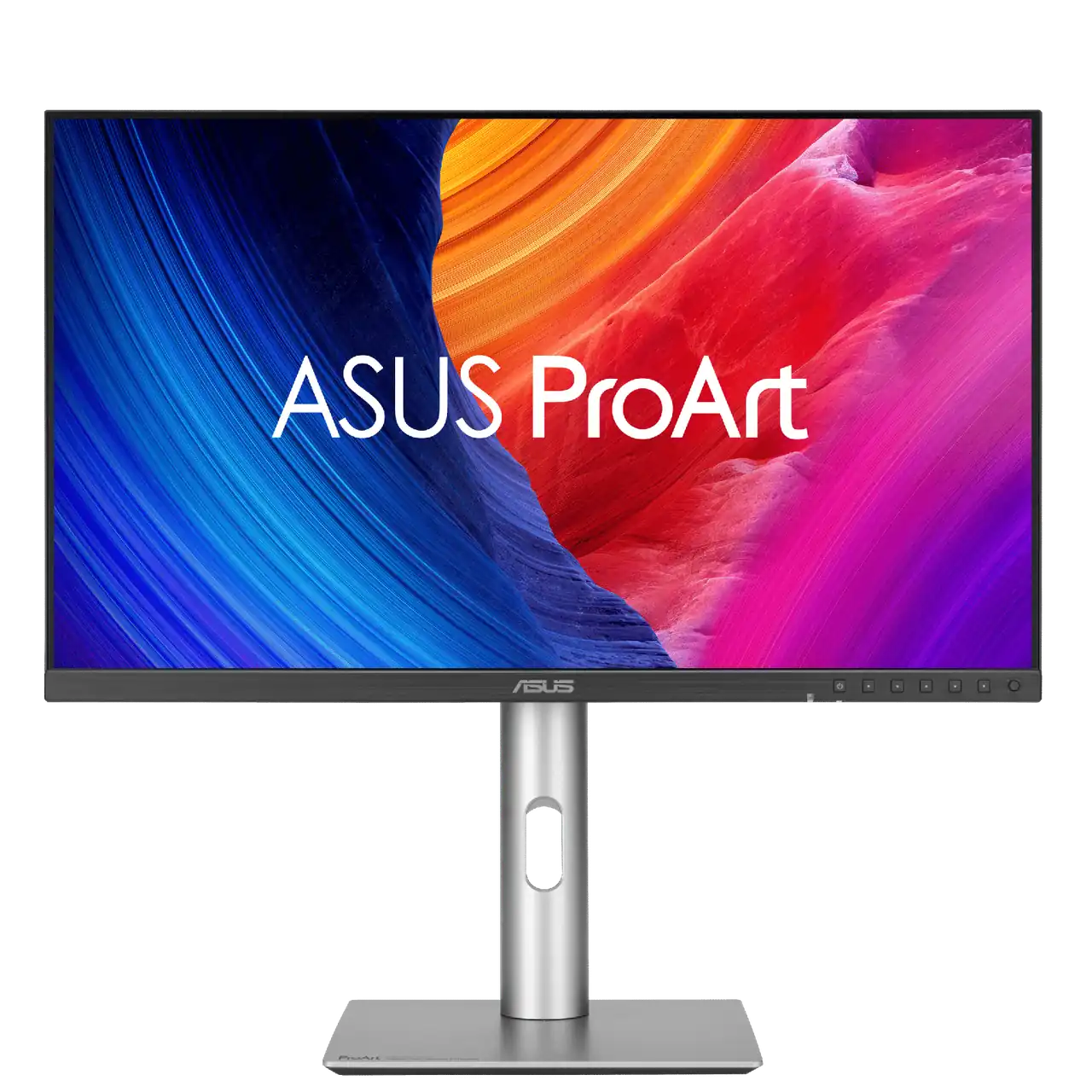
USB-C con entrega de potencia permite que un cable cargue el portátil mientras envía imagen a la pantalla. Thunderbolt 4 va más allá: añade alto ancho de banda, encadenamiento en cadena y más potencia. El ASUS ProArt Display 6K PA32QCV ofrece dos puertos Thunderbolt 4 con 96 W de entrega de potencia y encadenamiento, así puedes conectar una segunda pantalla o almacenamiento rápido desde una sola conexión. El Dell UltraSharp U3225QE suma Thunderbolt 4 con 140 W de entrega de potencia más KVM integrado, USB, Ethernet y DisplayPort.
Un conmutador KVM vale la pena si usas dos computadoras en un escritorio, como un portátil de trabajo y una torre personal. Permite que un teclado y un ratón controlen ambas máquinas a través del monitor, así dejas de cambiar cables.
Regla práctica: un cable que haga video, datos y energía supera a tres cables separados todos los días de la semana.
Precisión de color y HDR: qué es ruido de marketing
La precisión de color importa si editas fotos, etalonas video o diseñas para impresión. Busca cobertura de los espacios de color sRGB y DCI-P3, más cifras de calibración de fábrica como Delta E bajo 2, que significa que el error de color promedio es lo bastante pequeño para trabajo profesional. El ASUS ProArt Display 6K PA32QCV cubre 98 % DCI-P3 y 100 % sRGB, es Calman Verified y tiene Delta E bajo 2, lo que lo hace una opción seria para trabajo de color.
Las etiquetas HDR son donde vive el ruido de marketing. Muchos monitores llevan una insignia HDR mientras su brillo es demasiado bajo para producir luces altas significativas. Para trabajo de oficina cotidiano, trata el HDR como un extra más que como razón de compra.
Las afirmaciones de tasa de refresco merecen el mismo escepticismo. Un número alto solo sirve si tu tarjeta gráfica puede producir esos fotogramas, y si los juegos o apps que usas se benefician de ello.
Quién debería comprar qué
Oficina y productividad: Un monitor IPS 4K de 27 o 31,5 pulgadas con buena ergonomía y conexión USB-C o Thunderbolt. El Dell UltraSharp U2725QE encaja en escritorios que quieren texto nítido y una configuración limpia de un solo cable.
Desarrolladores y multitarea pesada: Una pantalla 4K más grande con mucho espacio de escritorio y KVM para compartir teclado y ratón entre máquinas. El Dell UltraSharp U3225QE cubre esto con 31,5 pulgadas, Thunderbolt 4, 140 W de entrega de potencia y KVM integrado.
Editores de foto y video: Un panel de alta resolución, calibrado de fábrica, con amplia cobertura de color. El ASUS ProArt Display 6K PA32QCV está hecho para esto con resolución 6K, 98 % DCI-P3, verificación Calman y doble Thunderbolt 4.
Gamers: Un panel de alta tasa de refresco, respuesta rápida y soporte de tasa de refresco variable. El LG UltraGear 27GR95QE-B combina panel WOLED, 240 Hz y tiempo de respuesta de 0,03 ms, con HDMI 2.1 y soporte NVIDIA G-SYNC Compatible y AMD FreeSync Premium.
Errores comunes
Comprar resolución sin revisar el tamaño. Una pantalla 4K enorme a distancia de visión corta puede sentirse como mirar una pared de texto minúsculo.
Ignorar la conexión. Un monitor que necesita tres cables cuando tu portátil tiene un solo USB-C crea una molestia diaria.
Pagar por tasa de refresco que no puedes usar. Un panel de 240 Hz no mejora hojas de cálculo ni videollamadas.
Fiarse de etiquetas HDR. Muchas insignias HDR ocultan brillo modesto y ningún atenuado local real.
Olvidar la ergonomía. Altura, inclinación y giro importan en sesiones largas, y un soporte VESA te permite añadir un brazo. El LG UltraGear 27GR95QE-B soporta montura VESA de 100 x 100 mm, y a 7,35 kg es un panel pesado para mover, así que planifica tu brazo y la resistencia de la mesa en consecuencia.
Lista de compra de 60 segundos
Antes de pedir:
- Haz coincidir la resolución con el tamaño de pantalla y la distancia de visión.
- Decide si tu trabajo necesita precisión de color o solo texto nítido.
- Verifica que tu computadora pueda mover la resolución y tasa de refresco que quieres.
- Confirma los puertos: USB-C o Thunderbolt con entrega de potencia ahorra cables.
- Pregunta si un KVM vale la pena para tu configuración de dos máquinas.
- Revisa ergonomía y soporte VESA antes de comprar.
- Ignora cualquier función para la que no puedas nombrar un uso semanal.
Ejemplos de nuestros análisis
- Dell UltraSharp U2725QE – sirve a compradores de oficina y productividad que quieren un panel IPS Black 4K de 27 pulgadas con contraste 3000:1, 120 Hz, sensor de luz ambiente y ComfortView Plus.
- Dell UltraSharp U3225QE – encaja en desarrolladores y multitarea pesada que quieren una pantalla 4K de 31,5 pulgadas con Thunderbolt 4, 140 W de entrega de potencia y KVM, USB, Ethernet y DisplayPort integrados.
- ASUS ProArt Display 6K PA32QCV – cumple con editores de foto y video que necesitan resolución 6K, 98 % DCI-P3, verificación Calman, Delta E bajo 2 y doble Thunderbolt 4 con encadenamiento.
- LG UltraGear 27GR95QE-B – sirve a gamers que quieren un panel WOLED QHD de 27 pulgadas con 240 Hz, tiempo de respuesta de 0,03 ms, HDMI 2.1 y soporte de tasa de refresco variable.